


#免费 Markdown 编辑器
一个画面,写着写着就成形。
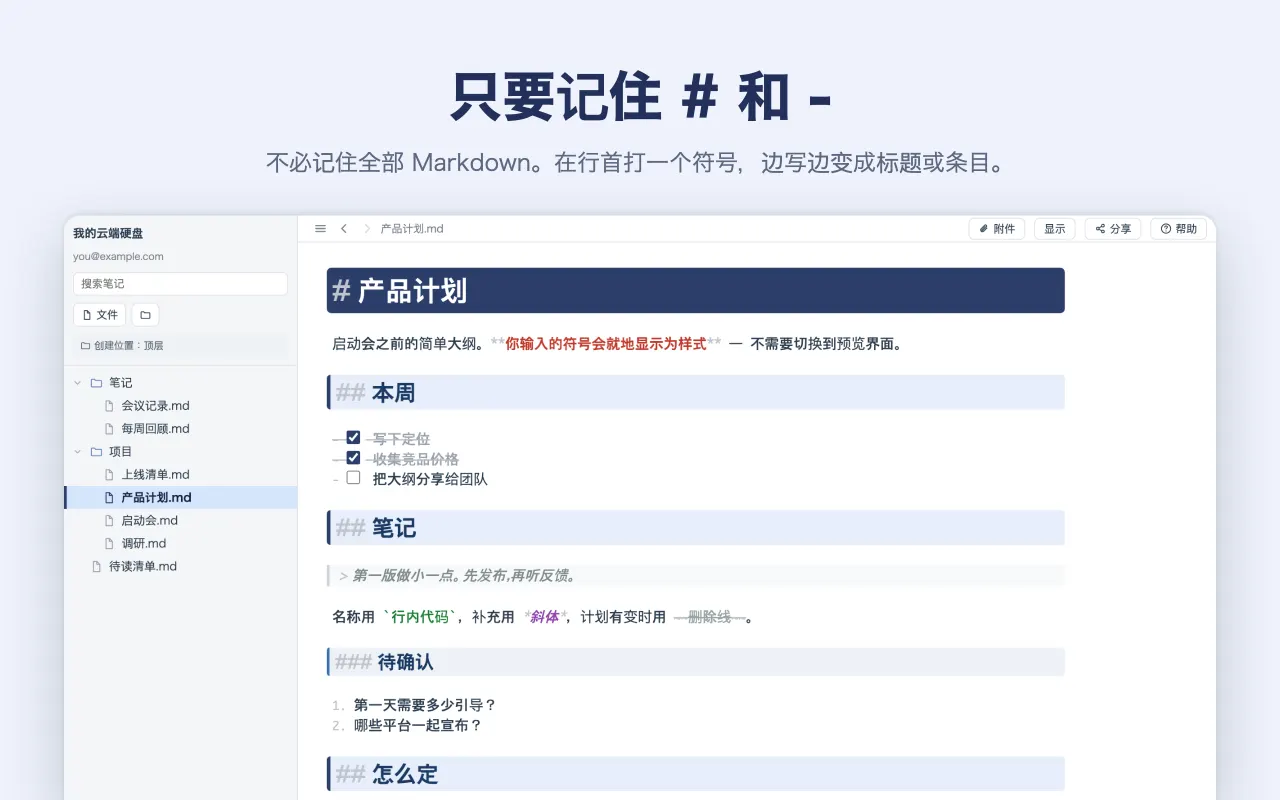
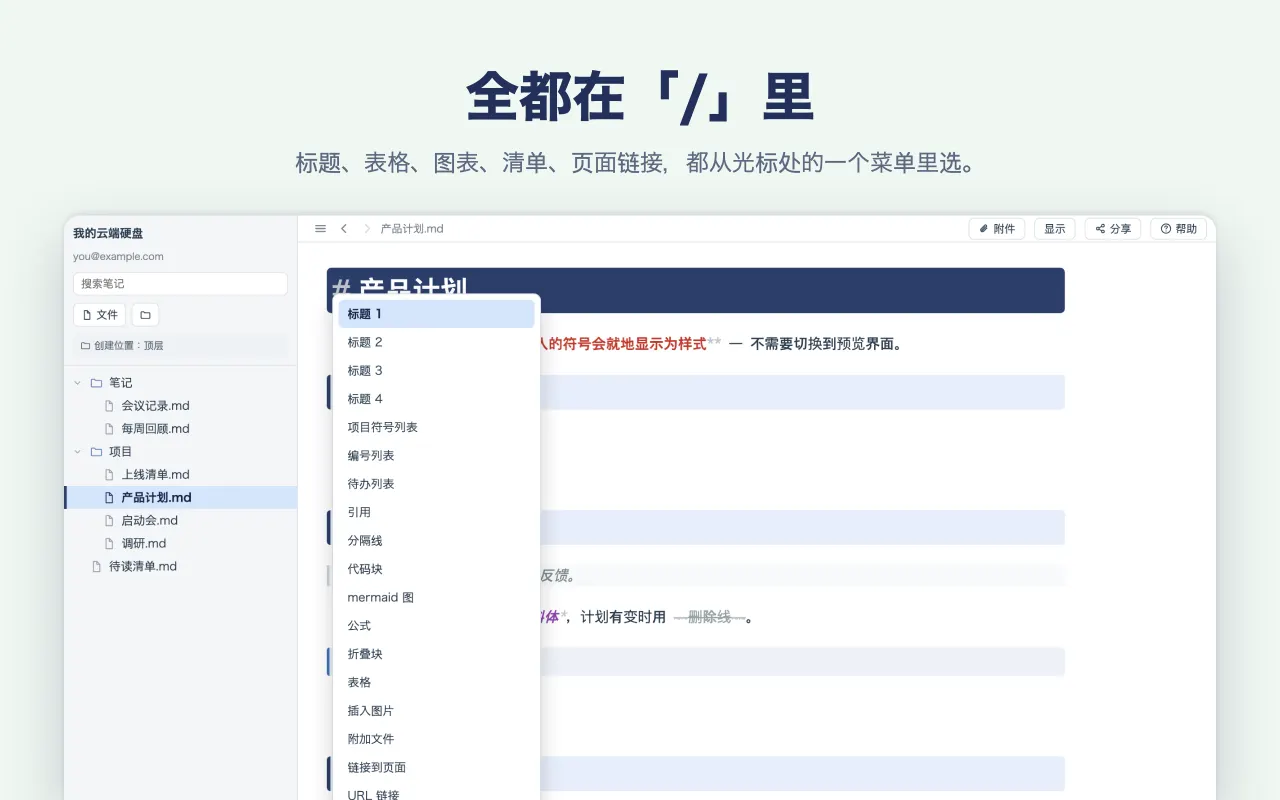
不用在输入和预览之间来回切换。标题、嵌套列表和代码有颜色和形状的区别,文档的结构一目了然。不必记住全部 Markdown,输入 / 就能从列表里选。

免费 / 无广告 / Mac 和 Windows 无需登录
不用来回切换
不必在输入和预览两个画面之间切换。你正在输入的地方,就是它成形的地方。
不用调整样子
写完之后不必再回头调整样子。记号本身就会成形。
不用全部记住
光靠 #、- 和 /,大部分笔记就能成形,其余的可以不学。
##在线编辑器
无需登录:打开、书写、下载。
打开电脑里的 .md 文件,或直接开始书写。标题、表格和复选框在你书写的位置就地排好。点击下载即可保存为 .md 文件。
你写的内容不会从本页发送到任何地方。下载的文件就是保存的副本。打开的文件以副本形式载入,原文件不会改变。
##特点
只管写,它自己就理好了。
输入和预览,两个画面
输入
预览
MarkMono,一个画面
## 一个画面
一个画面,写着写着就成形。
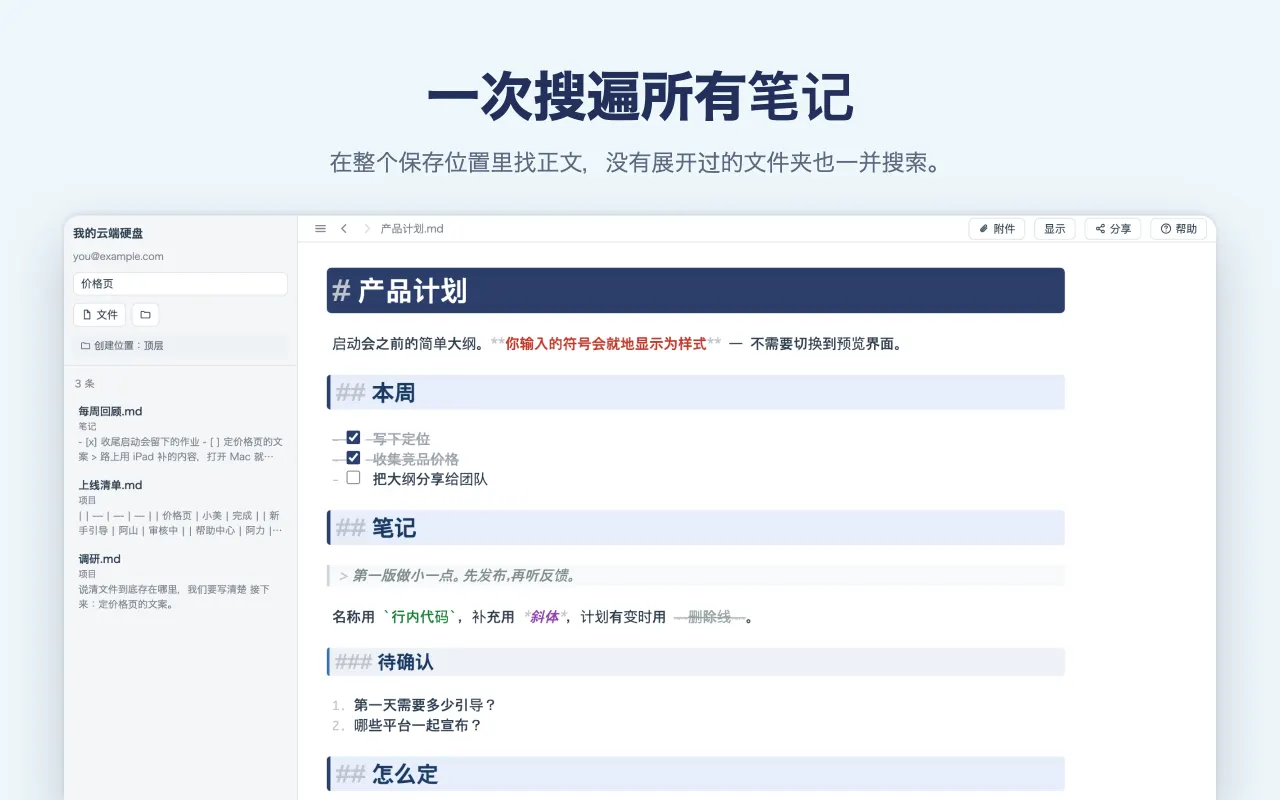
多数 Markdown 编辑器是输入和预览两个画面。MarkMono 让文字在输入的地方直接成形,不用移开视线去看结果。
- 输入
#,那一行就成了标题 - 写的同时自动保存,没有保存按钮
- 写完之后不必再调整样子
## 结构
用颜色和形状,一眼看出结构。
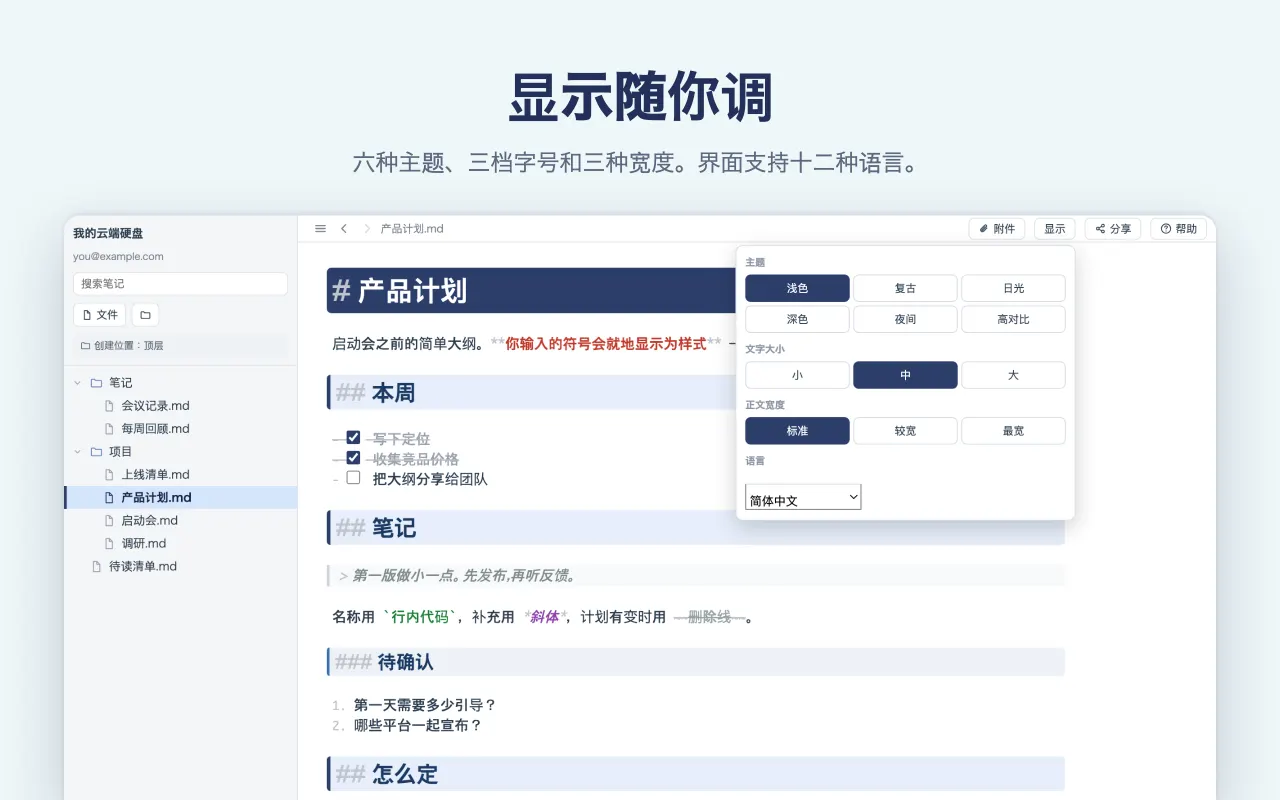
标题的色带随 # 的个数加深,嵌套列表每一层颜色不同,代码也与正文区分开来。可从 6 个主题中选择。
-
#是深色色带,##是浅色色带,深浅用颜色表示 - 嵌套的列表每一层换一种颜色,子任务的归属一眼可见
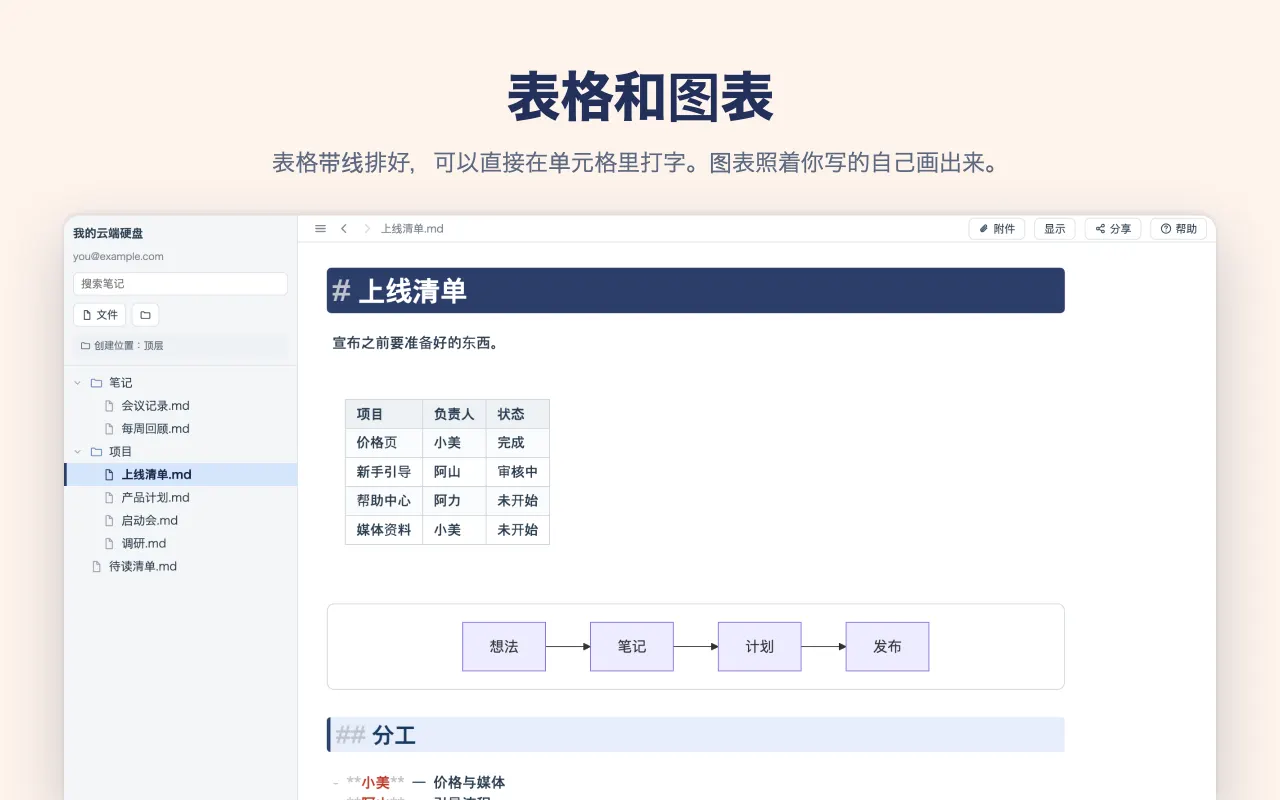
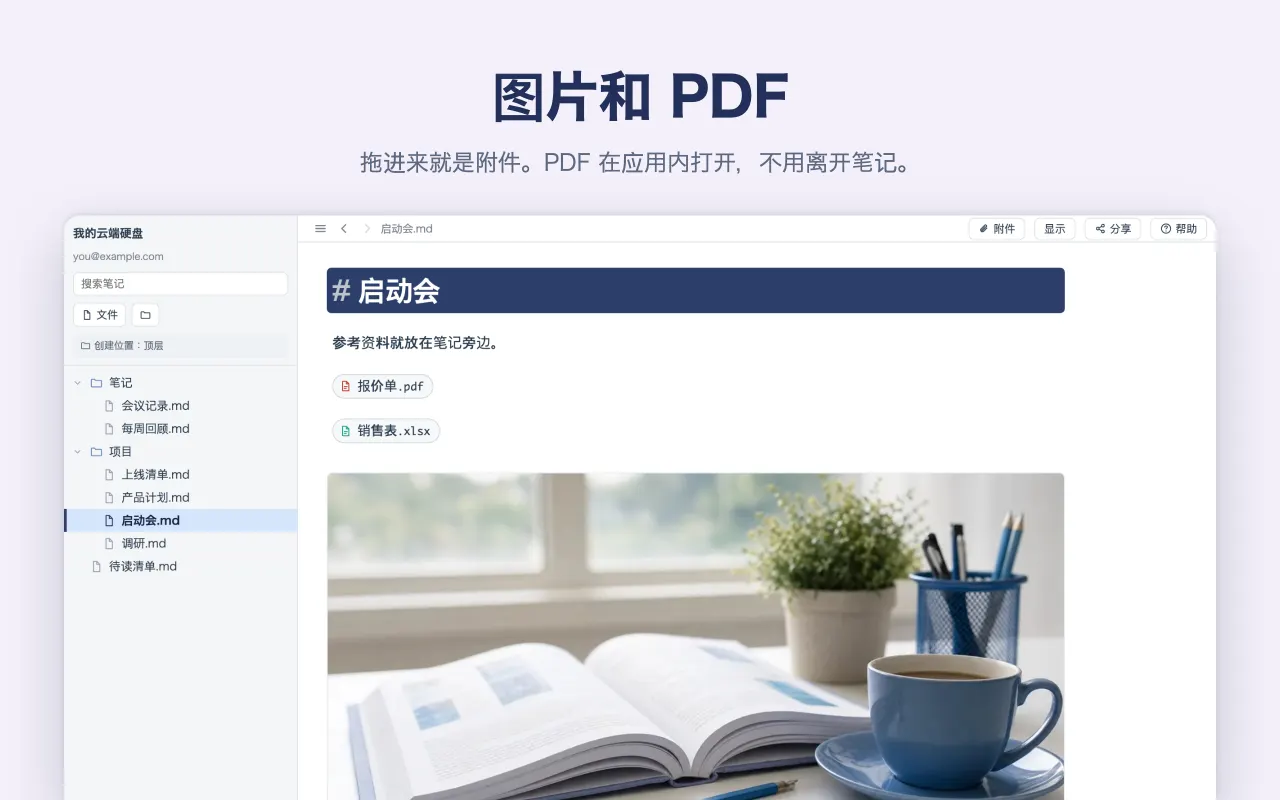
- 表格直接在单元格里改,图片拖进来就能添加
## 输入
不用全部记住,用“/”选就行。
在行首输入 /,标题、列表、表格、代码、图、公式、折叠等会列成一览。不必记住全部 Markdown,也不用自己调整样子。
- 标题 1–4、项目符号、编号、任务、引用、分隔线
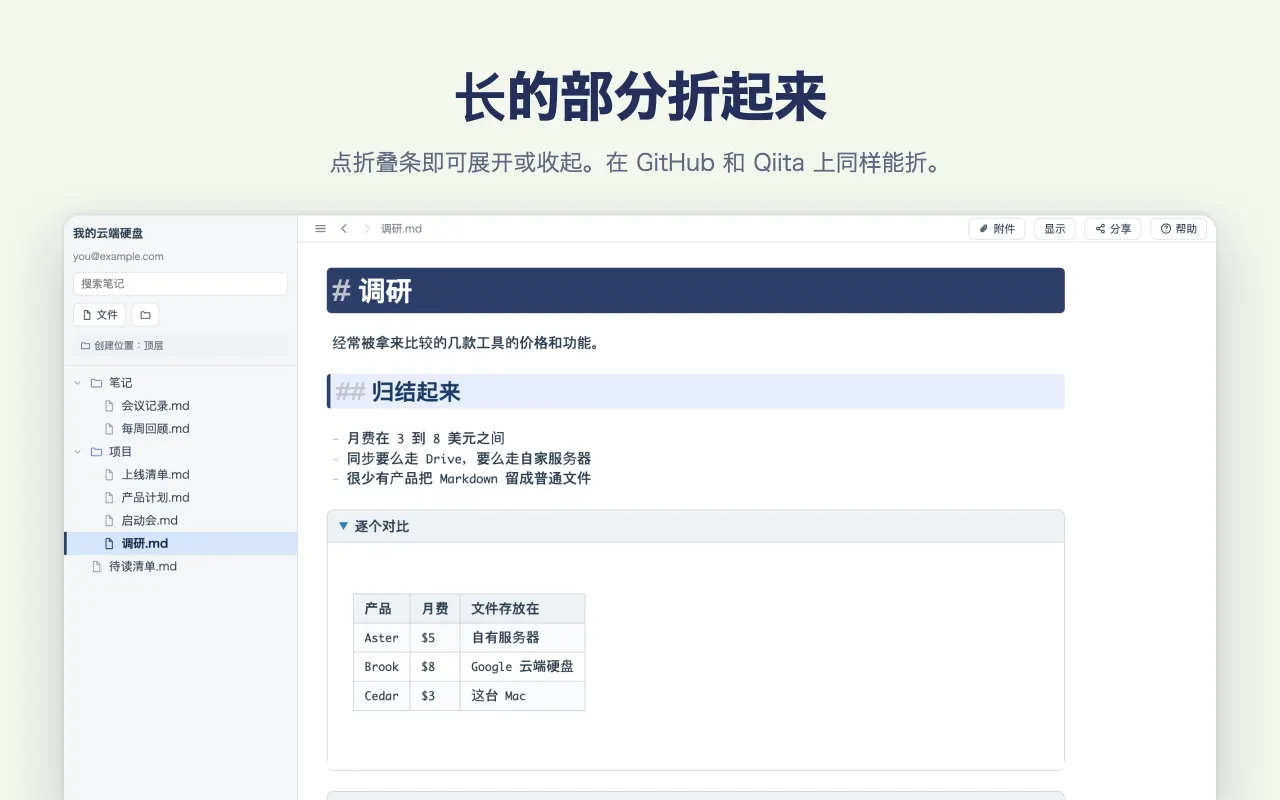
- 代码、图(mermaid)、公式、折叠、表格
- 添加图片和文件、链接到其他页面,也都在这个列表里
## 保存位置
电脑里的文件,Google 云端硬盘,都可以。
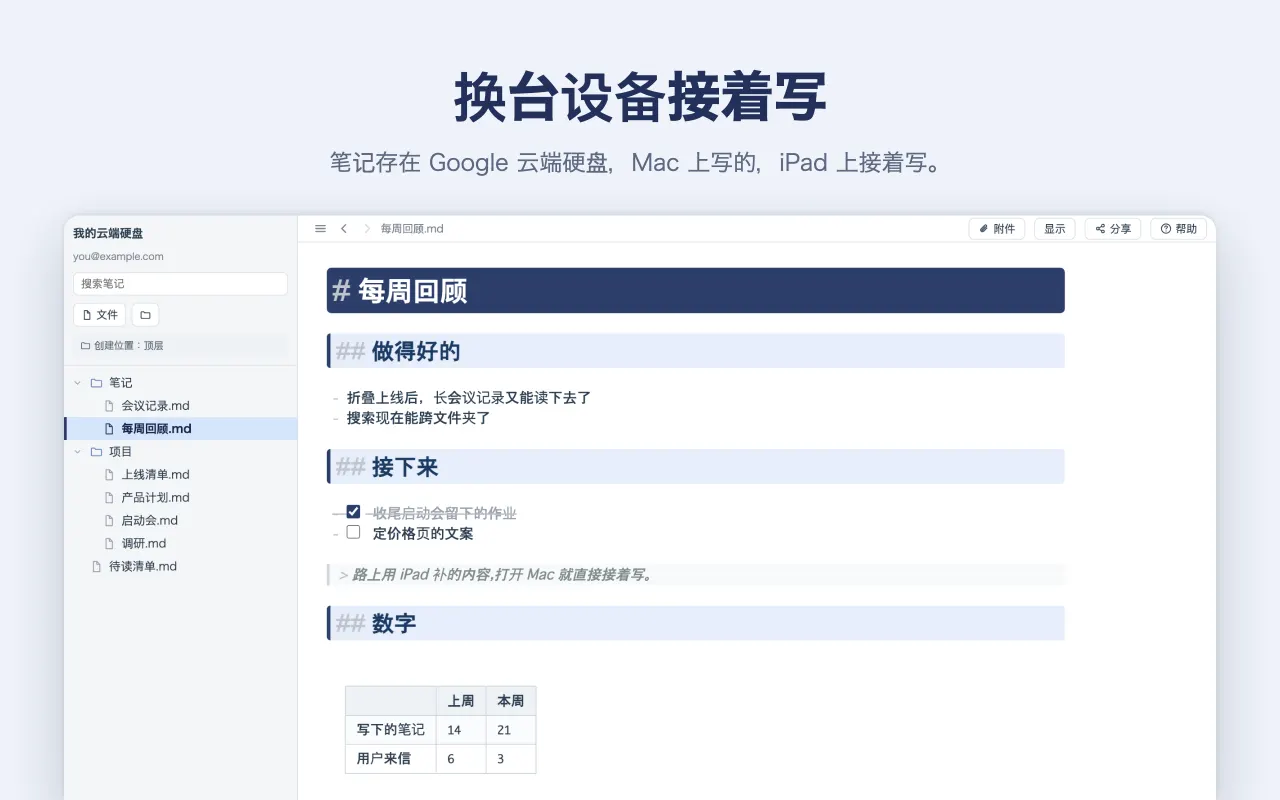
在 Mac 和 Windows 上,可以直接编辑电脑里的 Markdown 文件(.md)。连接 Google 云端硬盘后,不论用哪台设备都能编辑同一份文档,文件保存在 Google 云端硬盘中。
- Mac 和 Windows 直接打开电脑里的文件夹,无需登录
- iPhone 和 iPad 保存在应用内或 Google 云端硬盘,浏览器版保存在 Google 云端硬盘
- 内容就是普通的 .md,可以原样贴到 GitHub 的 README、Qiita、Zenn
## AI
边写边请 AI 帮忙。
设置你自己的 API 密钥(OpenAI、Anthropic、Google Gemini),不用离开笔记就能请 AI 帮忙。答案确认后再放进去,一步就能撤销。
- 把选中的文字润色、精简、翻译,或做成表格和图
- 把整篇笔记整理成会议记录和待办,或做成摘要
- 密钥只存在这台设备上,费用由各服务直接收取(Mac・Windows・iPad・iPhone)
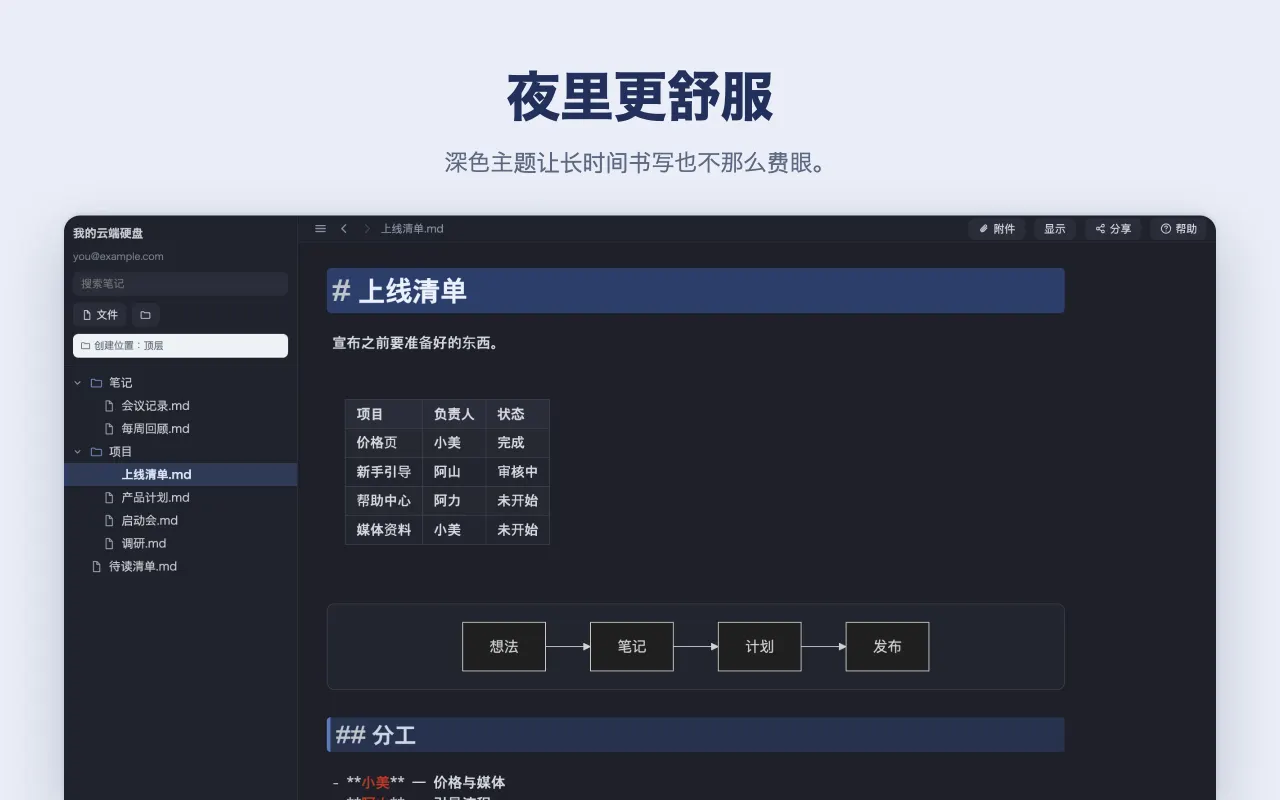
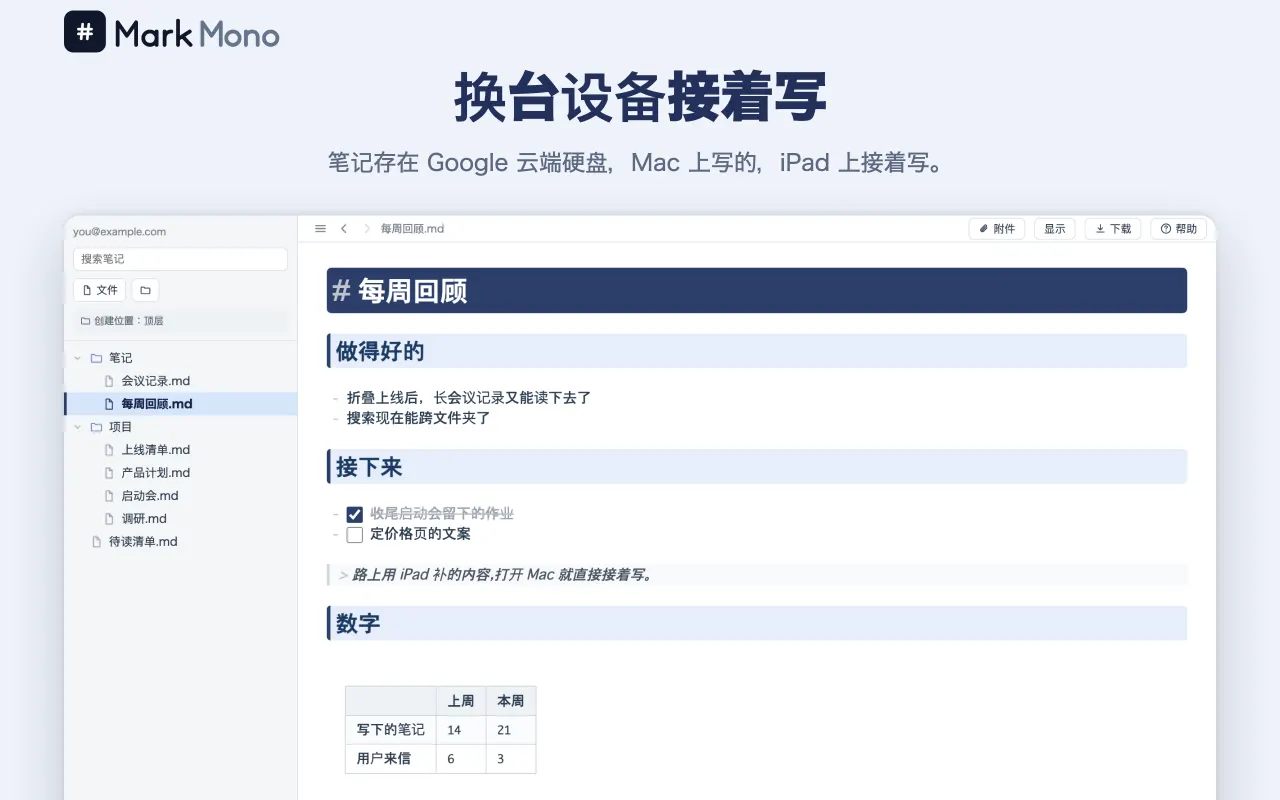
看看实际画面。
与 App Store 上相同的画面。左右滑动,看看书写手感和各项功能。
##常见问题
- 真的免费吗。
- 免费。没有收费,也没有广告。文件放在电脑里的文件夹或你自己的 Google 云端硬盘中,我们不需要准备存储空间,所以才能免费提供。
- 不懂 Markdown 也能用吗。
- 能。敲
/工具就出来,不记写法也能插入表格和清单。想学写法时,请看「什么是 Markdown」。 - 写的东西会被别人看到吗。
- 不会。在 Mac 和 Windows 上使用电脑里的文件夹时,文件只在那台电脑里。使用 Google 云端硬盘时,文件保存在你自己的云端硬盘,本应用只被允许访问它自己创建的文件,以及你用“打开方式”交给它的文件,无法浏览你的云端硬盘。
- 能打开别的应用写的 Markdown 吗。
- 可以。在 Mac 和 Windows 上打开文件夹,其他应用写的
.md也能直接编辑。使用 Google 云端硬盘时是一个文件一个文件地交给它:在 Google 云端硬盘里右键该文件,在“打开方式”里选择 MarkMono。 - 在 Mac 上写的能在 iPhone 上看吗。
- 可以,只要存在 Google 云端硬盘里。Windows、Mac、iPad、iPhone 和浏览器都能打开同一份文档,路上用 iPhone 看一遍,还能接着写。放在电脑文件夹里的文件,则只在那台电脑上。