



#Éditeur Markdown gratuit
Un seul écran.Ça prend forme à mesure que vous écrivez.
Plus d’allers-retours entre saisie et aperçu. Titres, listes imbriquées et code se distinguent par la couleur et la forme, donc la structure d’un document se lit d’un coup d’œil. Inutile de connaître tout le Markdown : tapez / et choisissez dans la liste.

Gratuit / sans publicité / sans connexion sur Mac et Windows
Rien à basculer
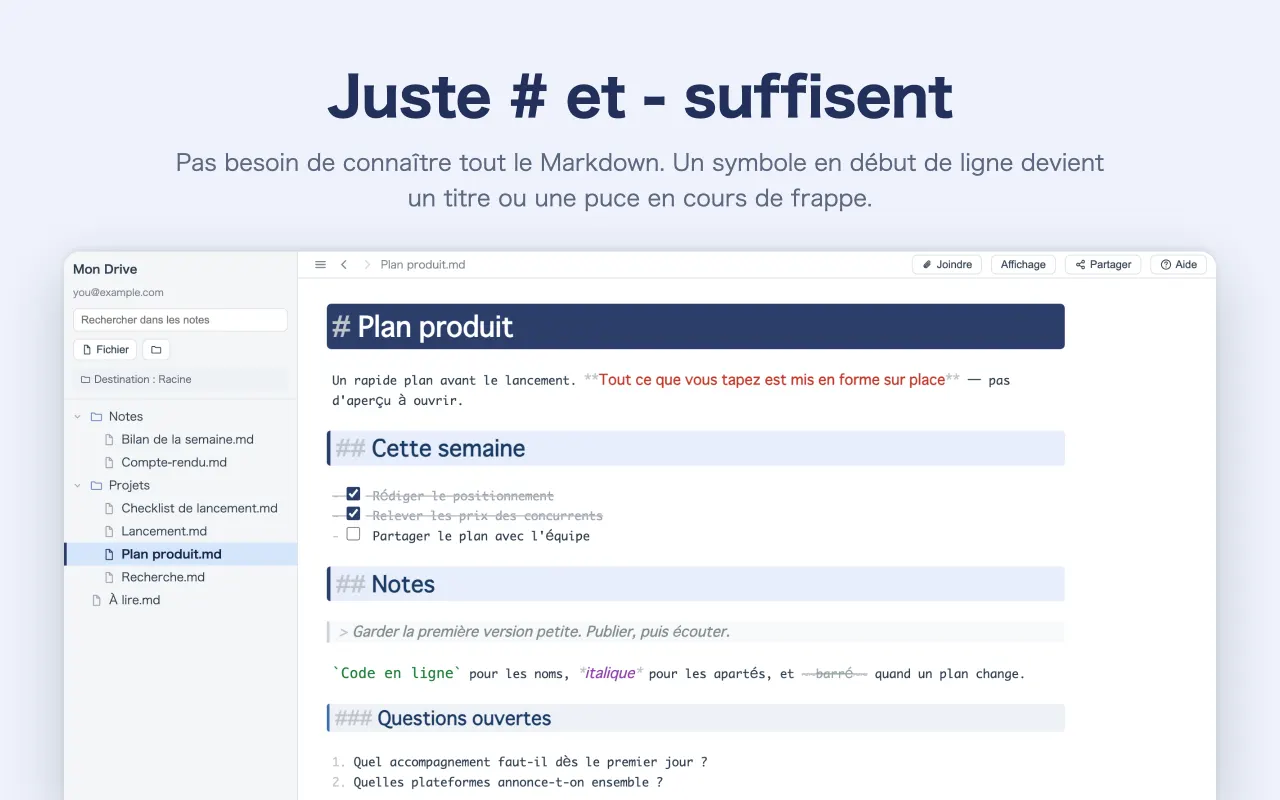
Pas de second volet où aller voir. Ce que vous tapez prend forme à l’endroit même où vous le tapez.
Aucune mise en page à régler
Pas de passage après coup pour corriger l’allure. Les signes eux-mêmes prennent forme.
Inutile de tout retenir
#, - et / portent l’essentiel de ce que vous notez ; le reste peut attendre.
##Éditeur en ligne
Sans inscription : ouvrez, écrivez, téléchargez.
Ouvrez un fichier .md de votre ordinateur ou écrivez directement. Titres, tableaux et cases à cocher se mettent en forme là où vous les écrivez. Télécharger enregistre un fichier .md.
Ce que vous écrivez n'est envoyé nulle part depuis cette page. Le fichier téléchargé est la copie enregistrée. Un fichier ouvert est chargé comme une copie : l'original ne change pas.
##Fonctionnalités
Notez, et cela s’organise tout seul.
Saisie et aperçu, sur deux écrans
Saisie
Aperçu
MarkMono, sur un seul écran
## Un écran
Un seul écran, et ça prend forme à mesure que vous écrivez.
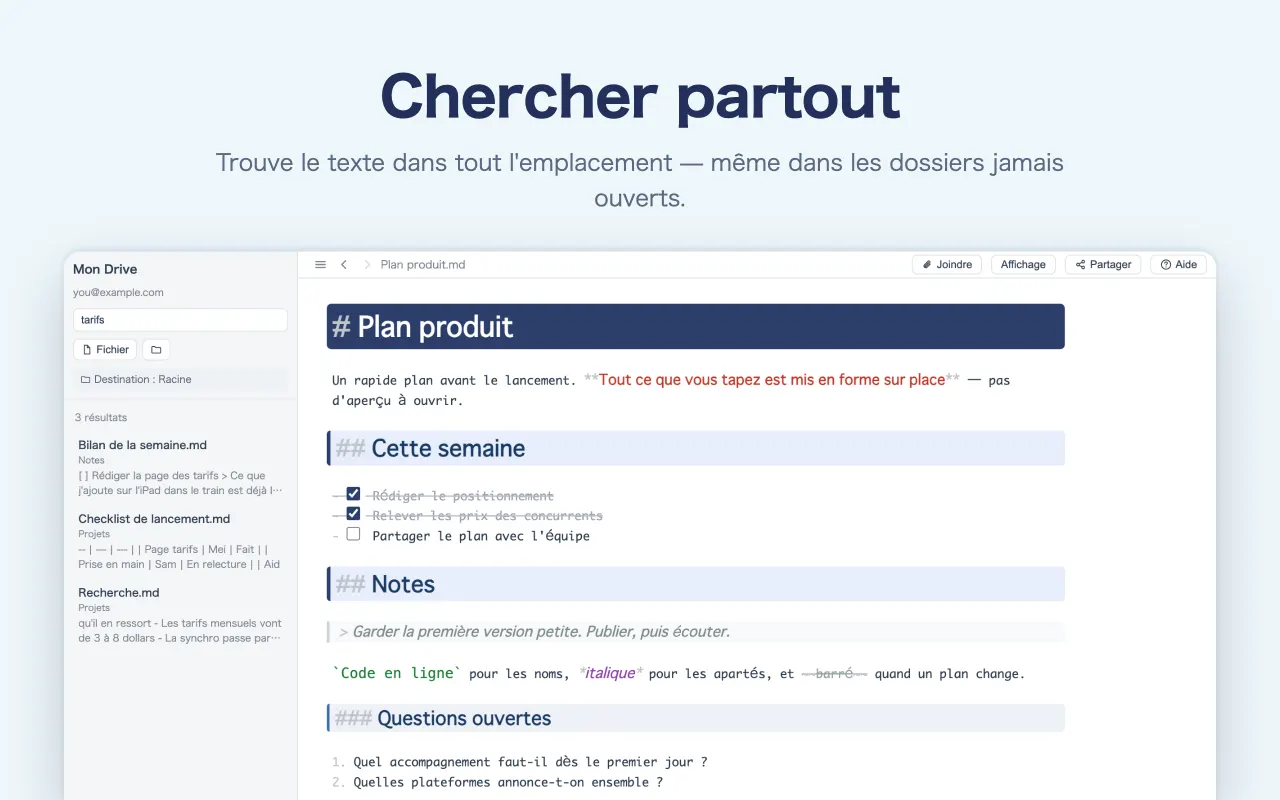
La plupart des éditeurs Markdown séparent la saisie et l’aperçu. MarkMono met le texte en forme là où vous le tapez : vous n’avez jamais à détourner les yeux pour voir le résultat.
- Tapez
#et la ligne devient un titre - L’enregistrement se fait pendant que vous écrivez, sans bouton
- Plus besoin de retoucher l’allure une fois fini
## Structure
La couleur et la forme montrent la structure d’un coup d’œil.
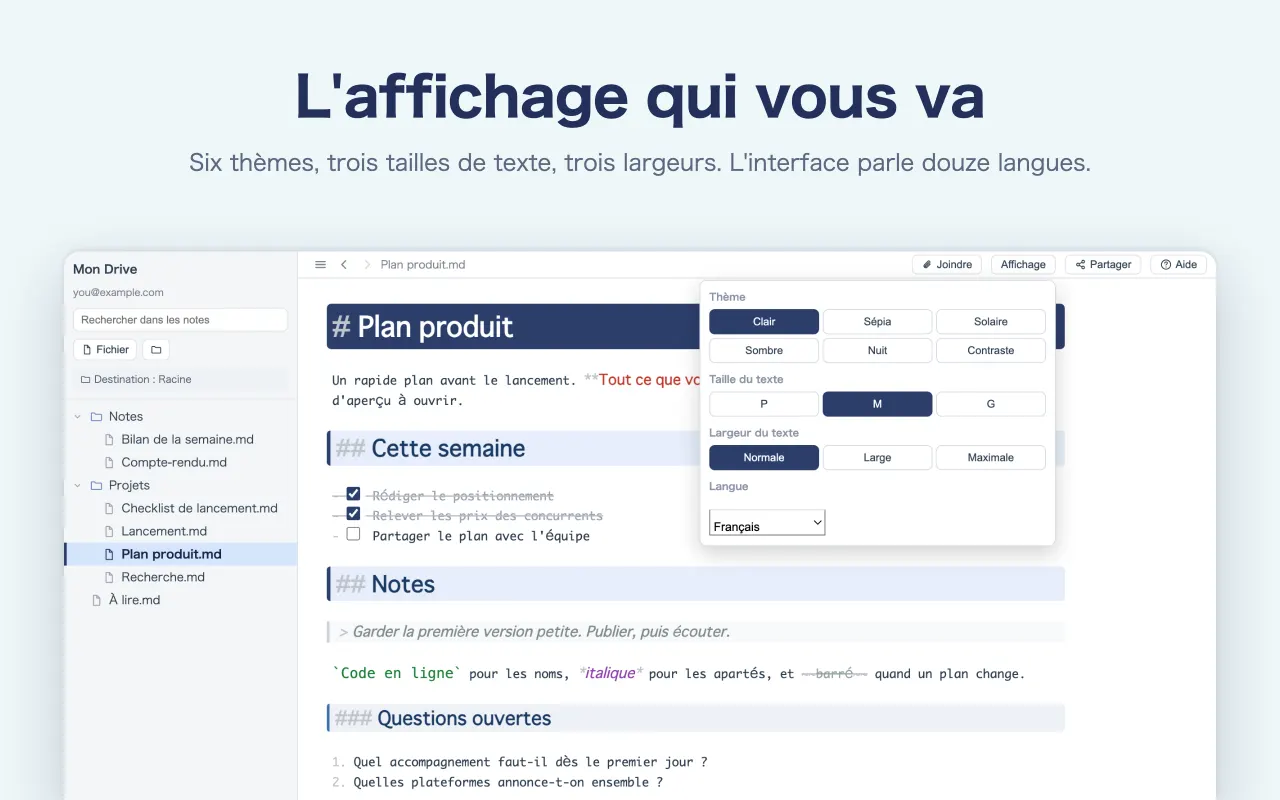
Les titres reçoivent des bandeaux de plus en plus soutenus selon le nombre de #, les listes imbriquées changent de couleur à chaque niveau, et le code se détache du texte. Six thèmes au choix.
-
#donne un bandeau plein,##un bandeau pâle : la profondeur se lit dans la couleur - Les puces imbriquées changent de couleur par niveau, les sous-tâches se repèrent tout de suite
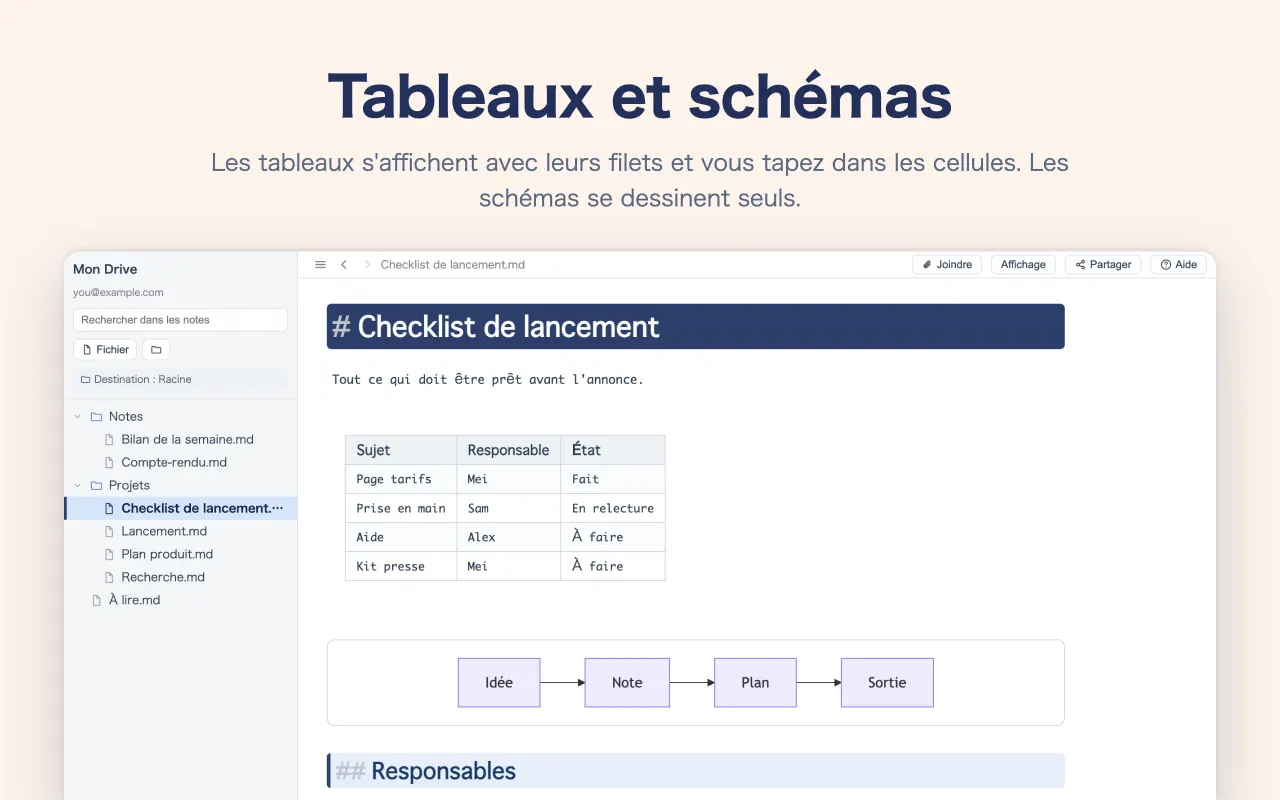
- Modifiez un tableau directement dans ses cellules, joignez une image par glisser-déposer
## Saisie
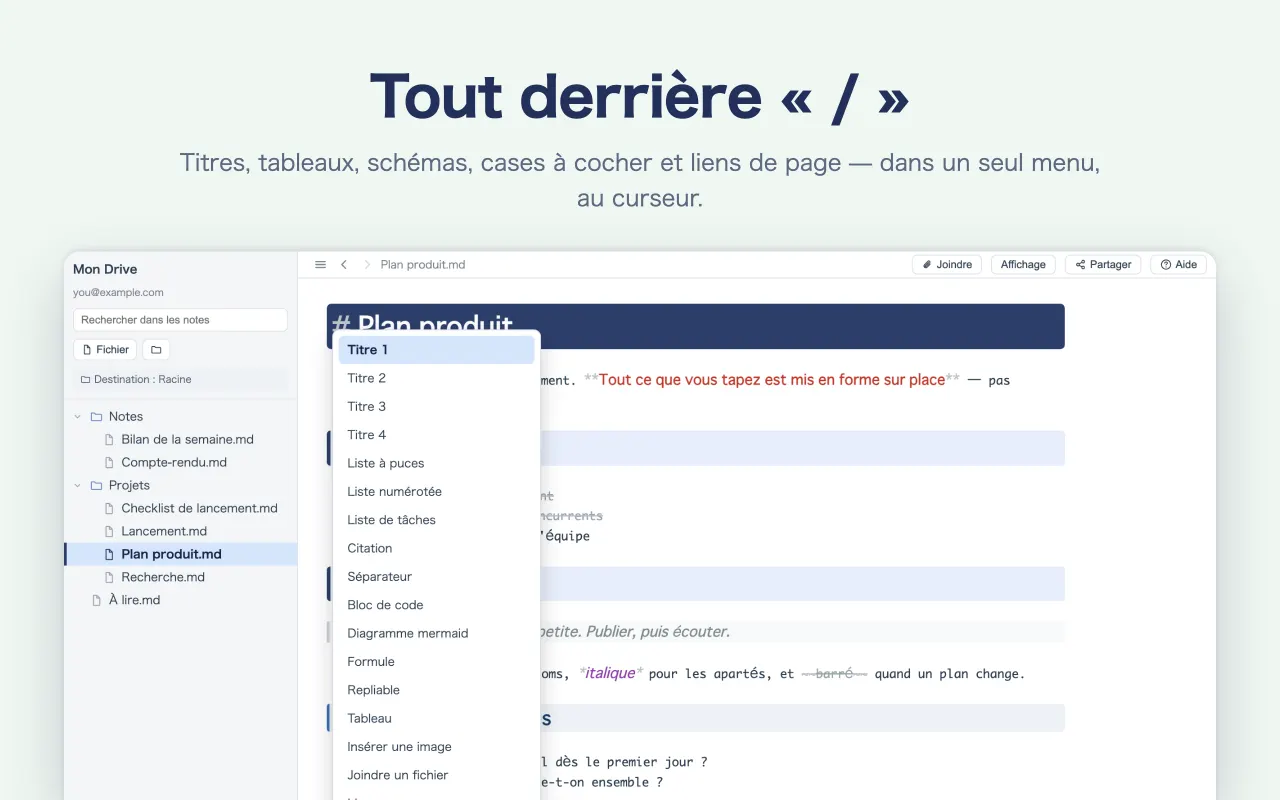
Rien à retenir. Il suffit de choisir avec « / ».
Tapez / en début de ligne et une liste apparaît : titres, puces, tableaux, code, schémas, formules, blocs repliables et plus. Inutile de connaître tout le Markdown, et vous ne réglez jamais l’apparence vous-même.
- Titres 1 à 4, puces, listes numérotées, tâches, citations, séparateurs
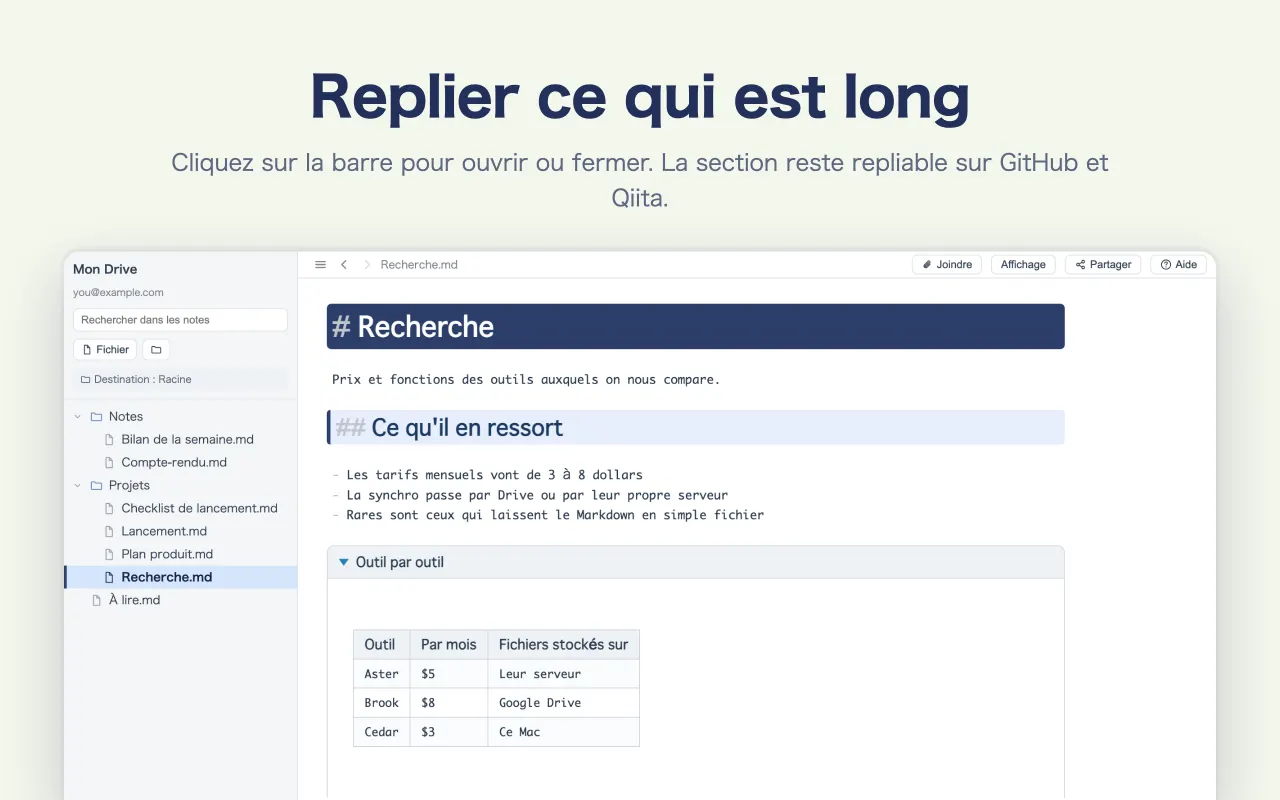
- Code, schémas (mermaid), formules, blocs repliables, tableaux
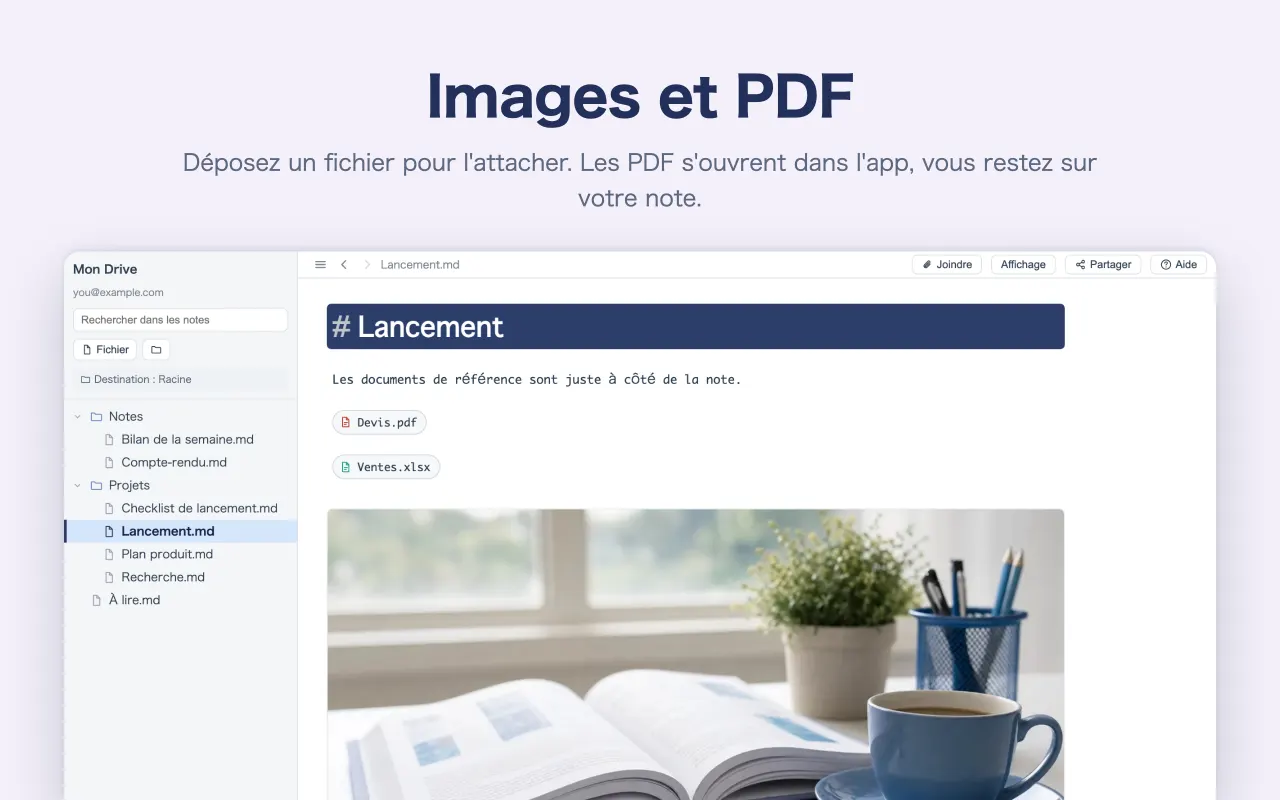
- Joindre images et fichiers ou lier une autre page, depuis la même liste
## Où ça se trouve
Vos propres fichiers, ou Google Drive.
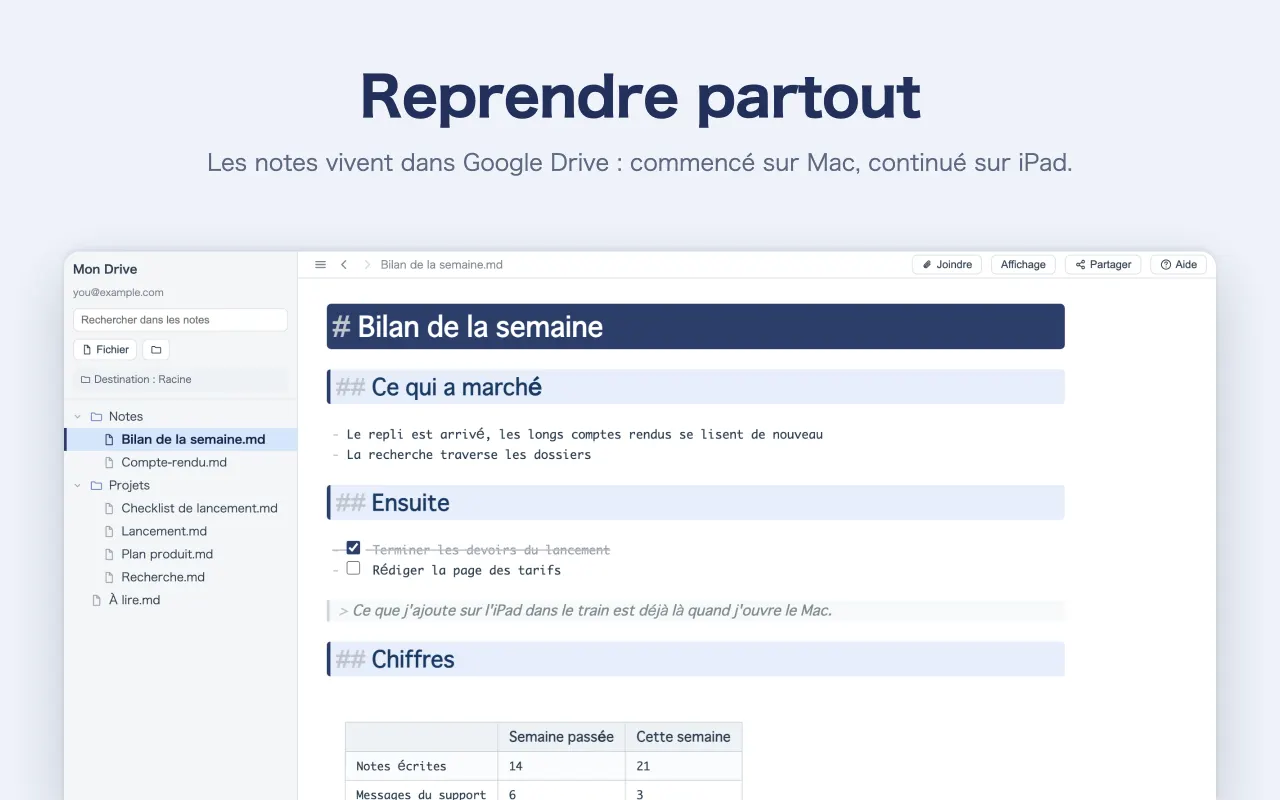
Sur Mac et Windows, vous modifiez directement les fichiers Markdown (.md) de votre ordinateur. Avec Google Drive, le même document s’ouvre sur n’importe quel appareil et le fichier est enregistré dans votre Google Drive.
- Mac et Windows ouvrent un dossier de l’ordinateur, sans connexion
- iPhone et iPad enregistrent dans l’app ou sur Google Drive, la version navigateur sur Google Drive
- Le contenu est un simple .md : collez-le tel quel dans un README GitHub, Qiita ou Zenn
## IA
Demandez à l’IA, là où vous écrivez.
Ajoutez votre propre clé API (OpenAI, Anthropic ou Google Gemini) et sollicitez l’IA sans quitter la note. Vérifiez la réponse avant de l’insérer, et annulez-la en une fois.
- Améliorer, raccourcir, traduire ou mettre en tableau ou en schéma le texte sélectionné
- Transformer toute la note en compte rendu et tâches, ou en résumé
- La clé reste sur l’appareil ; l’usage est facturé par le service (Mac, Windows, iPad, iPhone)
Voyez-le à l’œuvre.
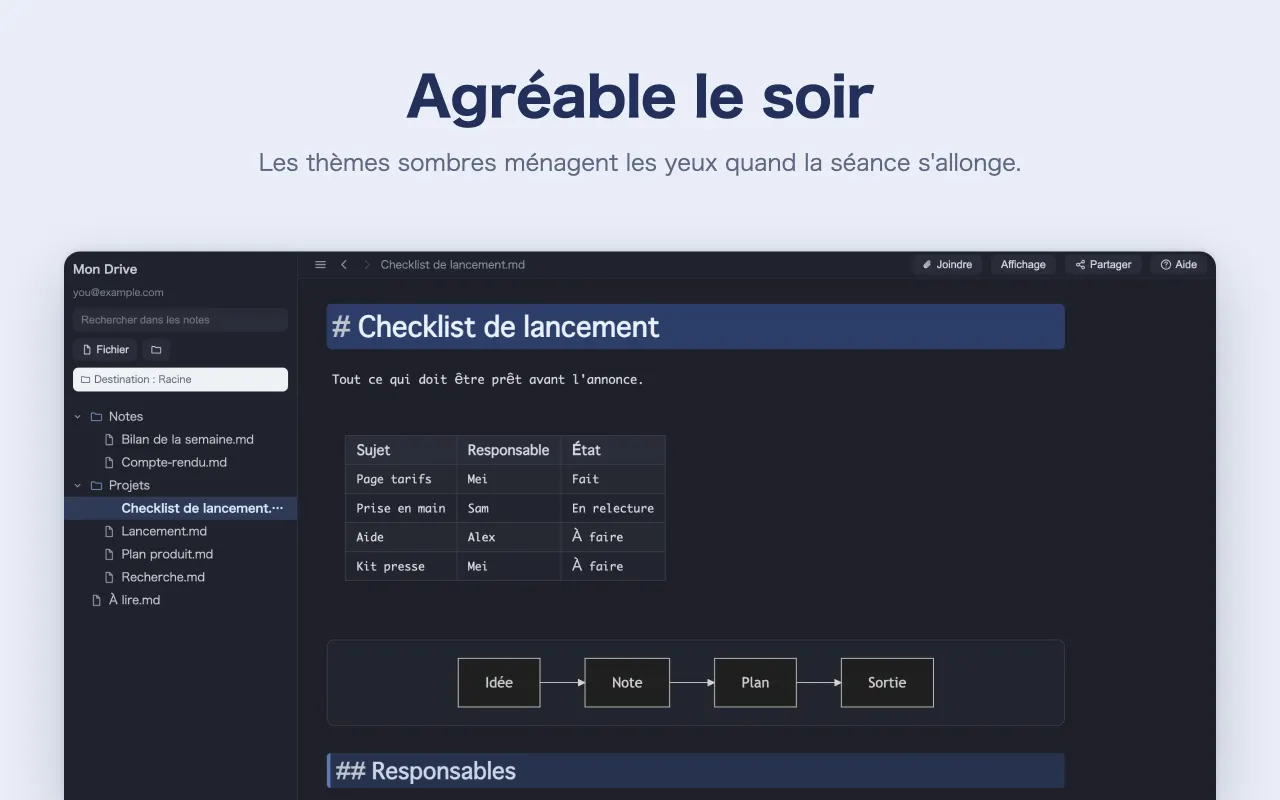
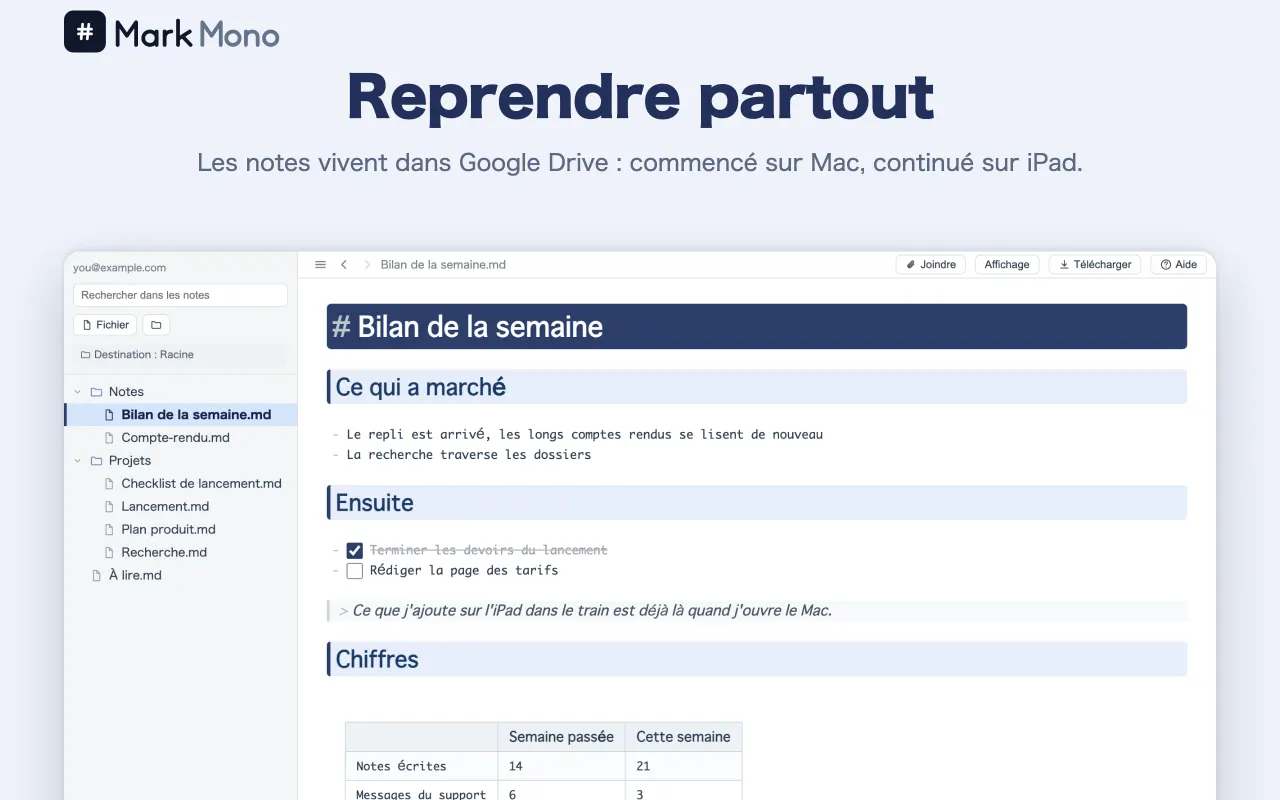
Les écrans mêmes de la fiche App Store. Faites défiler pour voir l’écriture et les fonctions.
##Questions fréquentes
- C’est vraiment gratuit ?
- Oui. Ni frais ni publicité. Les fichiers restent dans un dossier de votre ordinateur ou dans votre propre Google Drive, nous n’avons donc aucun stockage à payer, ce qui rend la gratuité possible.
- Peut-on s’en servir sans connaître le Markdown ?
- Oui. Le
/fait apparaître les outils : tableaux et listes à cocher entrent sans connaître la syntaxe. Pour l’apprendre, « Markdown, c’est quoi ? » rassemble tout. - Quelqu’un peut-il lire ce que j’écris ?
- Non. Sur Mac et Windows, les fichiers d’un dossier de l’ordinateur ne quittent pas cette machine. Avec Google Drive, ils sont enregistrés dans votre propre Drive et l’app n’a accès qu’aux fichiers qu’elle a créés et à ceux que vous lui confiez via « Ouvrir avec » : elle ne peut pas parcourir votre Drive.
- Puis-je ouvrir du Markdown écrit ailleurs ?
- Oui. Sur Mac et Windows, ouvrez le dossier et tout
.mdécrit dans une autre app se modifie tel quel. Avec Google Drive, c’est fichier par fichier : clic droit sur le fichier dans Google Drive, puis MarkMono dans « Ouvrir avec ». - Puis-je lire sur iPhone une note écrite sur Mac ?
- Oui, si vous l’enregistrez dans Google Drive. Le même document s’ouvre sur Windows, Mac, iPad, iPhone et dans le navigateur : relisez-le dans le train, puis continuez à écrire. Les fichiers d’un dossier de l’ordinateur restent sur cet ordinateur.

Écrivez une ligne, pour voir.
Rien à installer — essayez depuis le navigateur. Connectez-vous avec Google et les notes se créent dans votre Drive.
Gratuit / sans publicité