



#Kostenloser Markdown-Editor
Ein Fenster.Beim Schreiben nimmt es Form an.
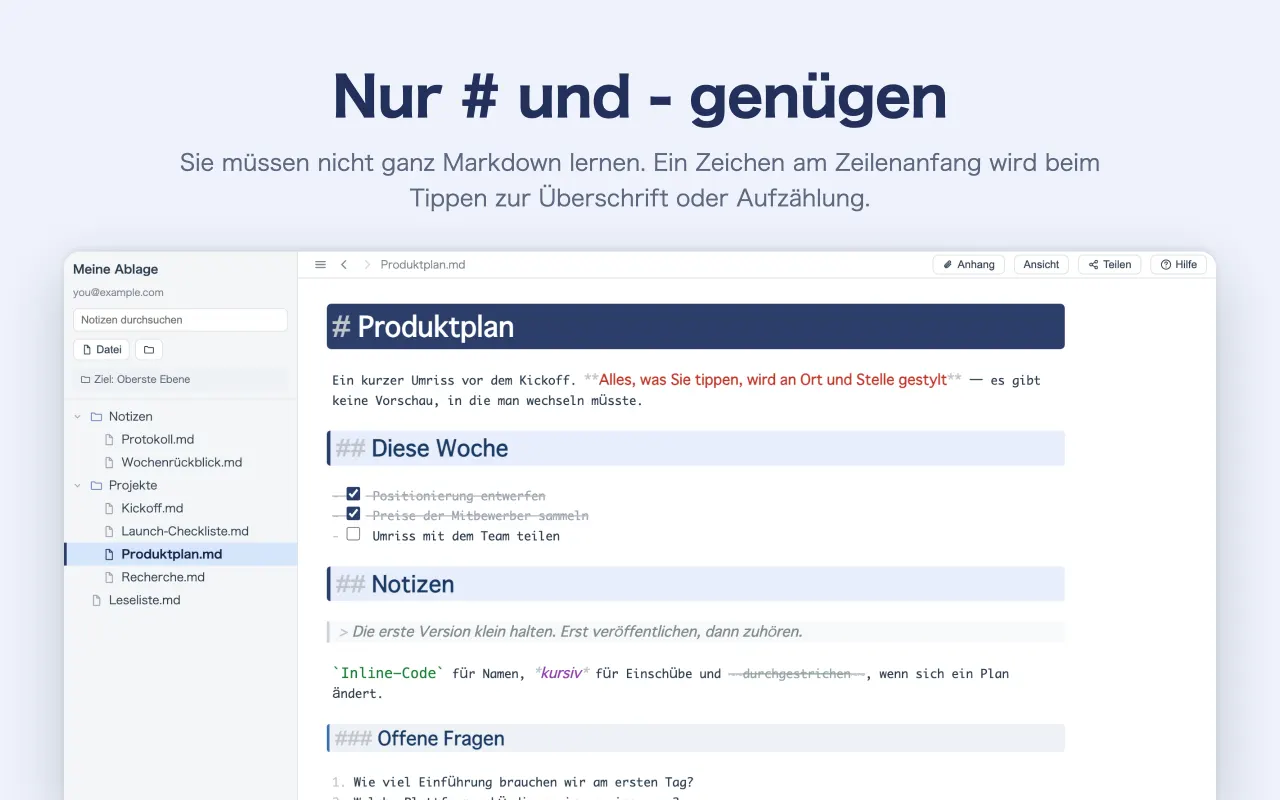
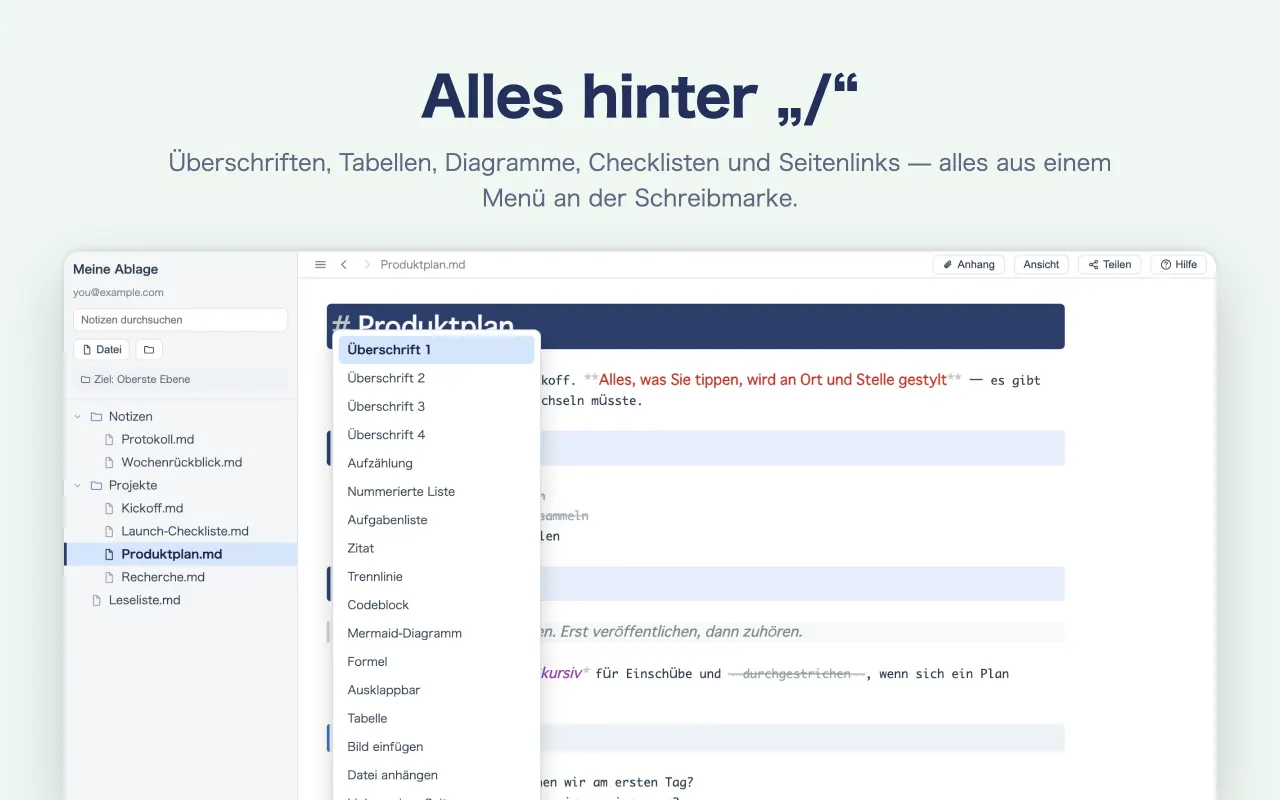
Kein Hin und Her zwischen Eingabe und Vorschau. Überschriften, verschachtelte Listen und Code unterscheiden sich in Farbe und Form, sodass du die Struktur eines Dokuments auf einen Blick siehst. Du musst nicht ganz Markdown lernen: Tippe / und wähle aus der Liste.

Kostenlos / ohne Werbung / auf Mac und Windows ohne Anmeldung
Kein Hin und Her
Kein zweites Fenster, in das du wechseln müsstest. Was du tippst, nimmt genau dort Form an, wo du es tippst.
Keine Gestaltung nötig
Kein Durchgang hinterher, um das Aussehen zu richten. Die Zeichen nehmen selbst Form an.
Nicht alles lernen
#, - und / tragen fast alles, was du notierst – den Rest kannst du liegen lassen.
##Online-Editor
Ohne Anmeldung: öffnen, schreiben, herunterladen.
Öffne eine .md-Datei von deinem Computer oder schreib einfach los. Überschriften, Tabellen und Checkboxen werden direkt dort formatiert, wo du sie schreibst. Mit Herunterladen speicherst du eine .md-Datei.
Dein Text wird von dieser Seite nicht versendet. Die heruntergeladene Datei ist die gespeicherte Kopie. Eine geöffnete Datei wird als Kopie geladen, das Original bleibt unverändert.
##Funktionen
Einfach notieren — und es ordnet sich.
Eingabe und Vorschau auf zwei Fenstern
Eingabe
Vorschau
MarkMono in einem Fenster
## Ein Fenster
Ein Fenster – und es nimmt beim Schreiben Form an.
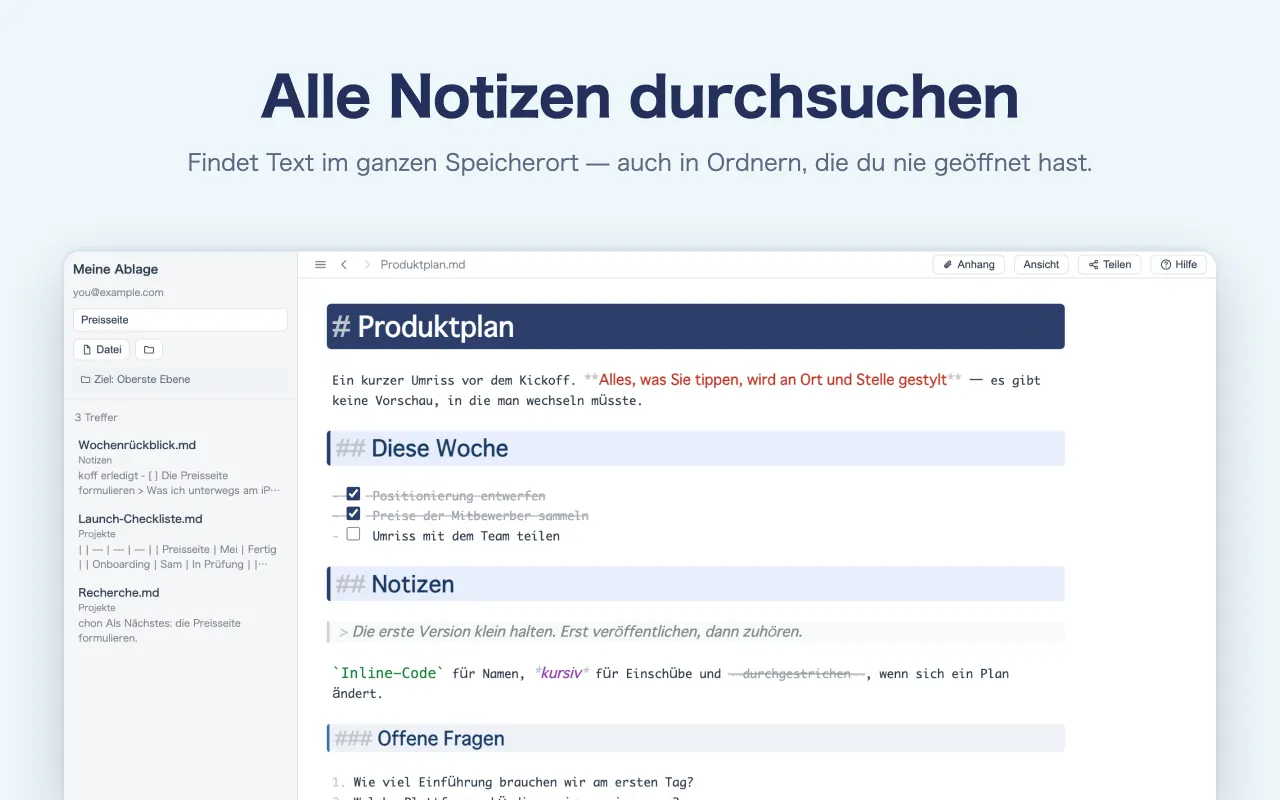
Die meisten Markdown-Editoren trennen Eingabe und Vorschau. MarkMono formt den Text dort, wo du ihn tippst, du musst also nie woandershin schauen, um das Ergebnis zu sehen.
- Tippe
#, und die Zeile wird zur Überschrift - Gespeichert wird beim Schreiben – es gibt keinen Speichern-Knopf
- Das Aussehen hinterher zu richten entfällt
## Struktur
Farbe und Form zeigen die Struktur auf einen Blick.
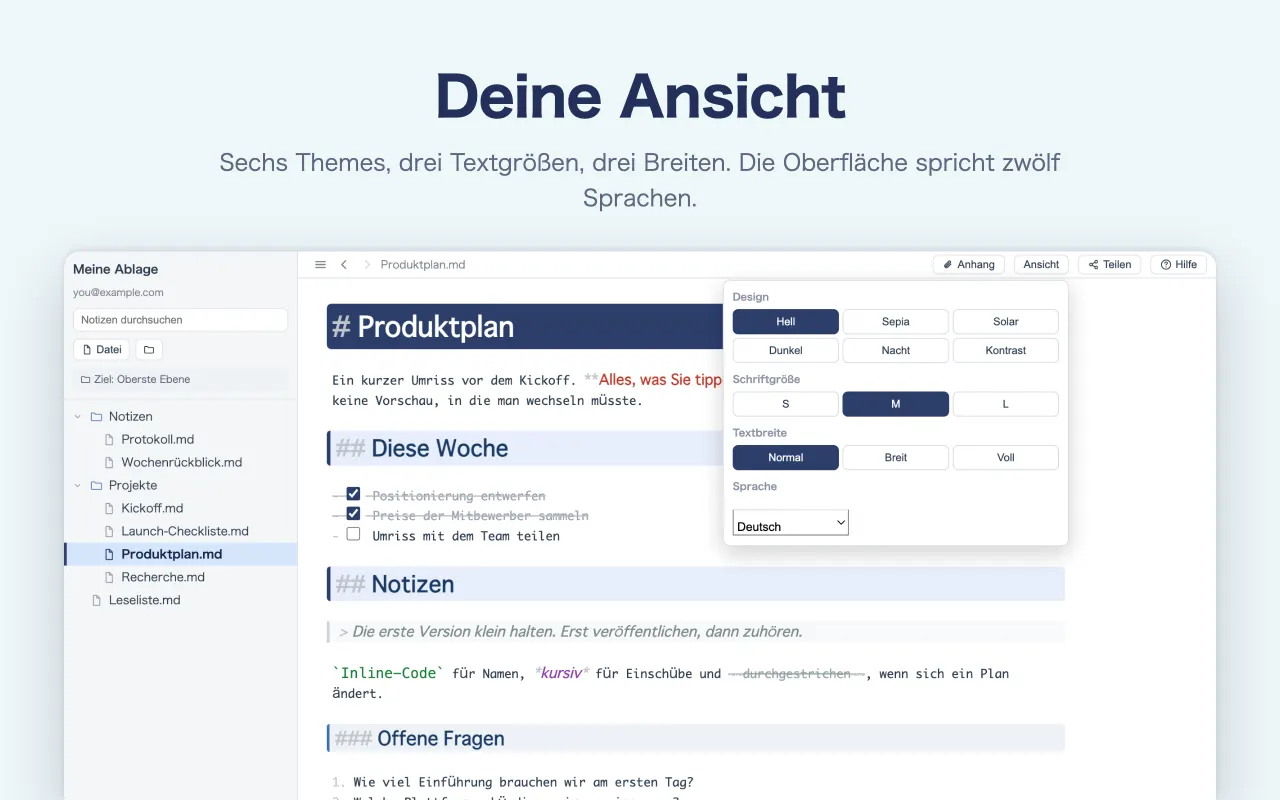
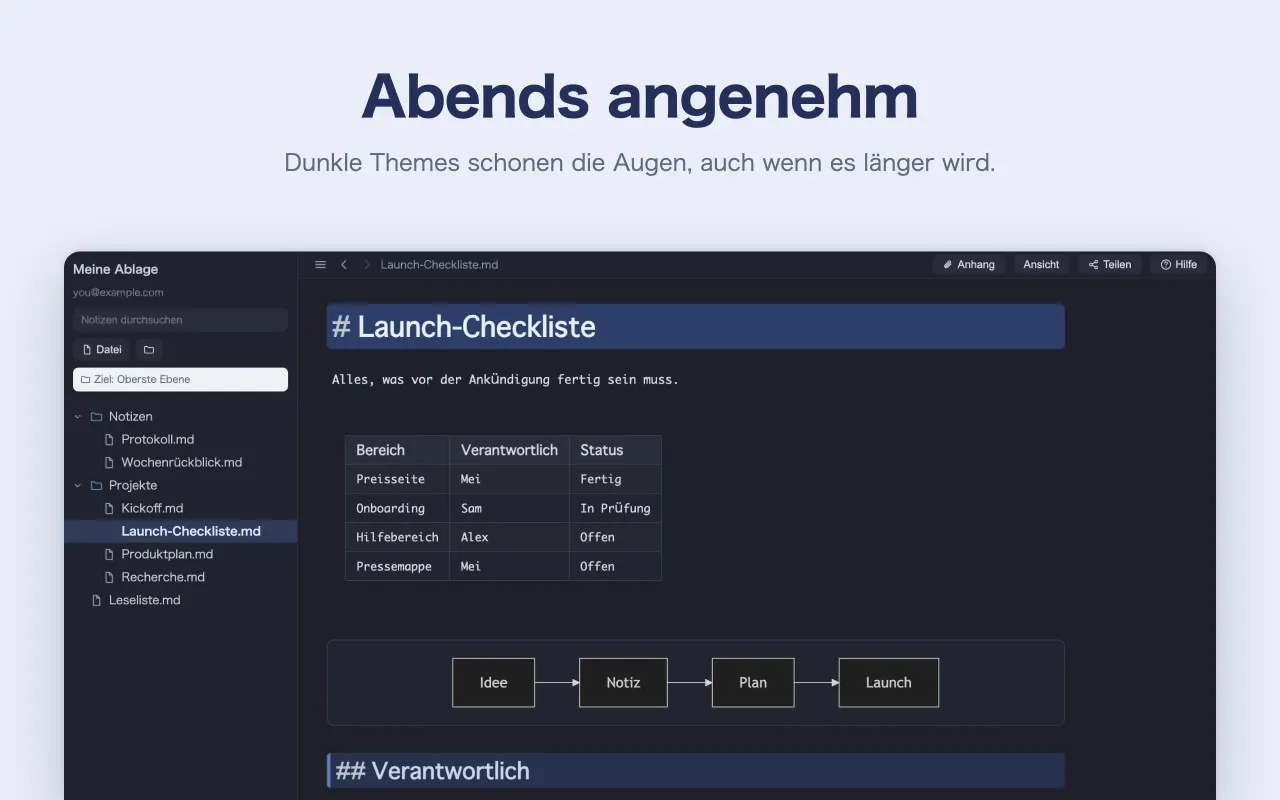
Überschriften bekommen Bänder, die mit der Zahl der # dunkler werden, verschachtelte Listen wechseln mit jeder Ebene die Farbe, und Code hebt sich vom Text ab. Dazu sechs Themes zur Auswahl.
-
#ist ein kräftiges Band,##ein blasses – die Tiefe zeigt sich in der Farbe - Verschachtelte Listen wechseln je Ebene die Farbe, Unteraufgaben fallen sofort auf
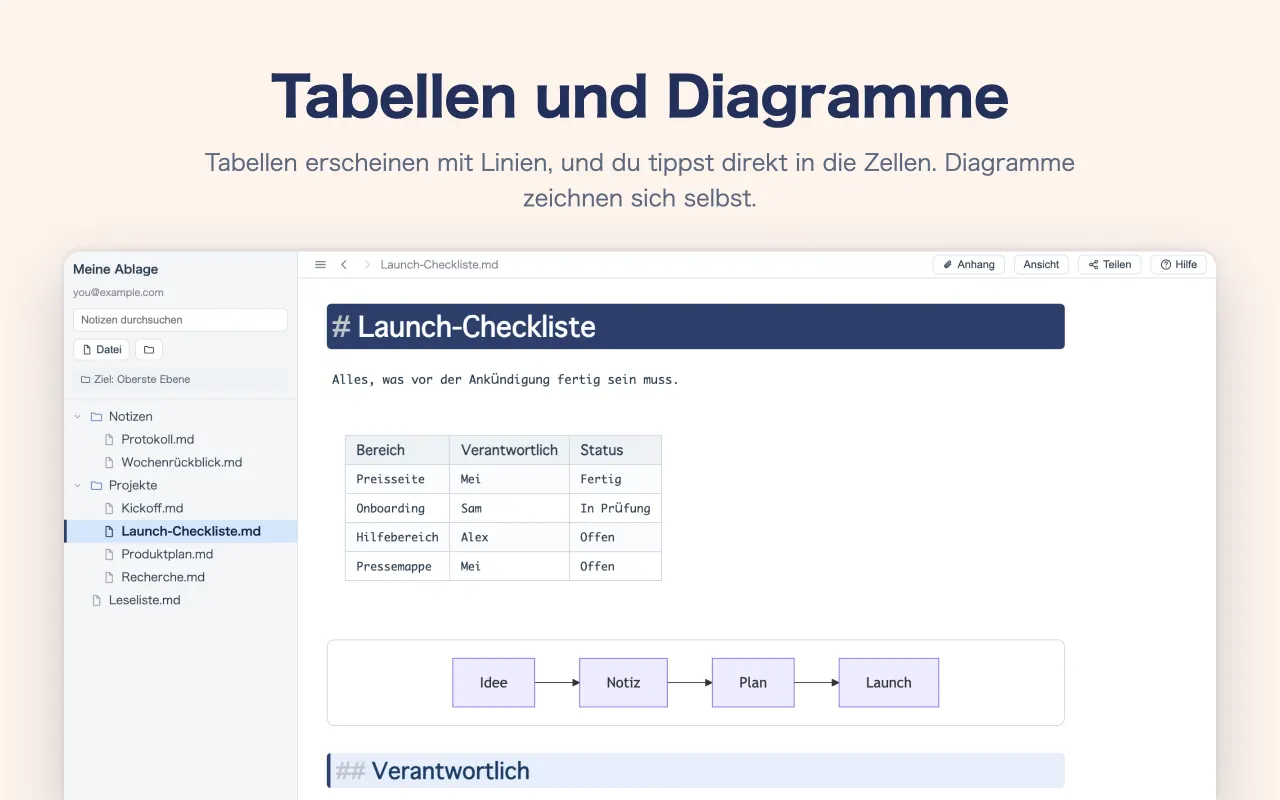
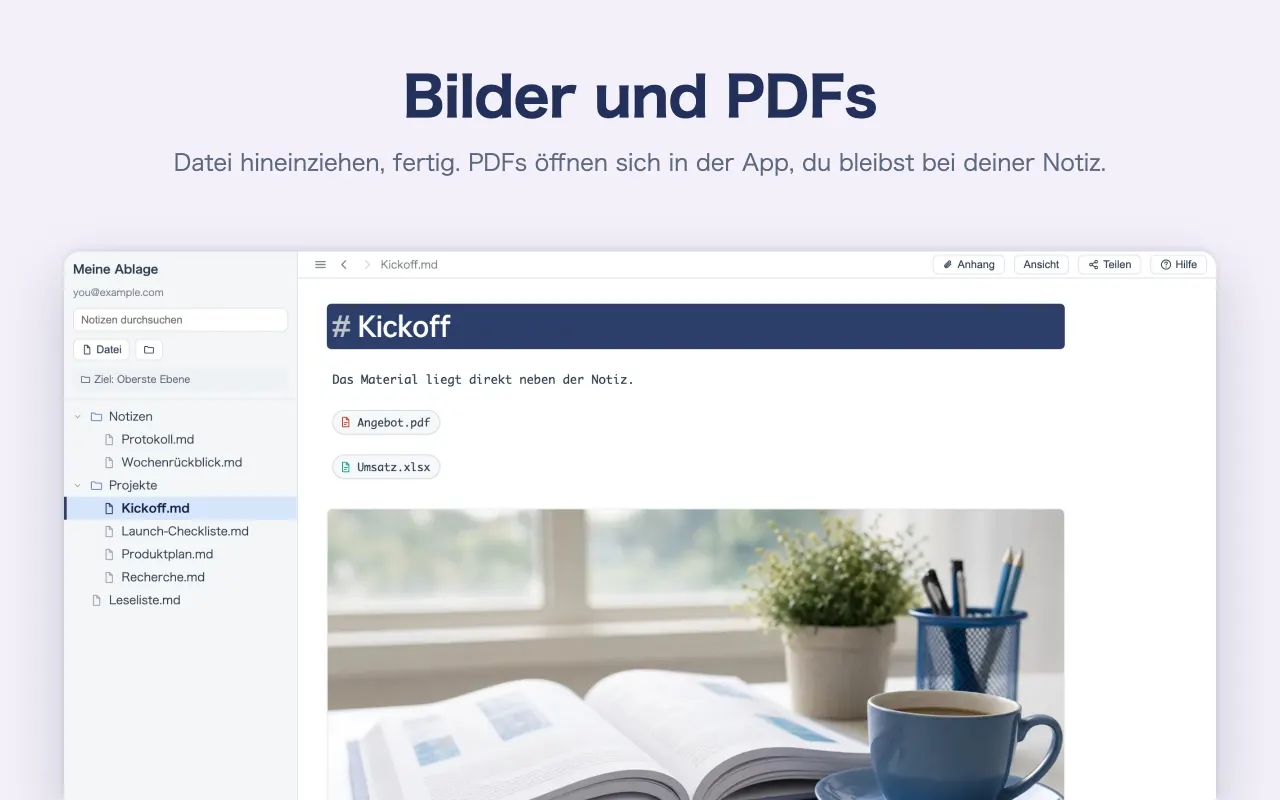
- Tabellen direkt in den Zellen bearbeiten, Bilder per Ziehen anhängen
## Eingabe
Nichts auswendig lernen. Einfach mit „/“ auswählen.
Tippe / am Zeilenanfang, und eine Liste erscheint: Überschriften, Aufzählungen, Tabellen, Code, Diagramme, Formeln, Aufklapper und mehr. Du musst nicht ganz Markdown können und stellst das Aussehen nie selbst ein.
- Überschriften 1–4, Aufzählung, Nummerierung, Aufgaben, Zitat, Trennlinie
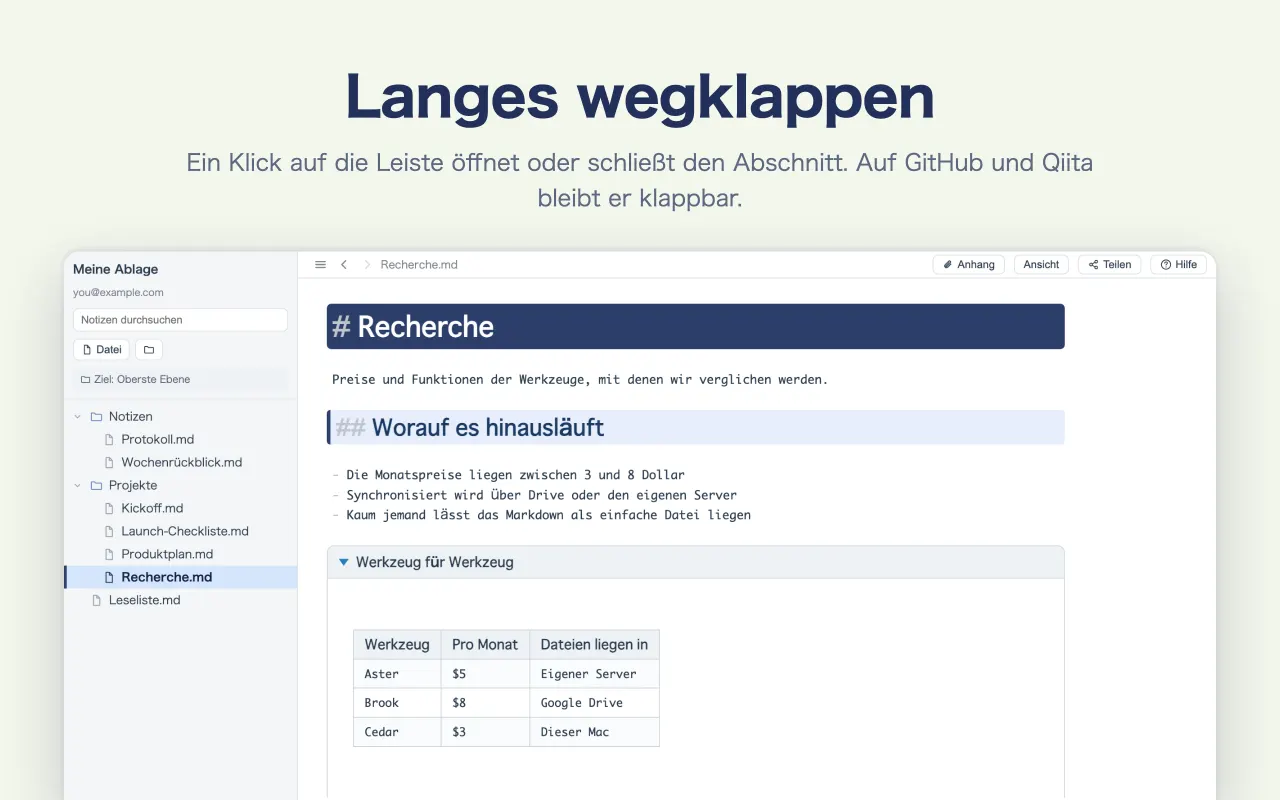
- Code, Diagramme (mermaid), Formeln, Aufklapper, Tabellen
- Bilder und Dateien anhängen oder auf eine andere Seite verlinken – ebenfalls aus der Liste
## Speicherort
Deine eigenen Dateien – oder Google Drive.
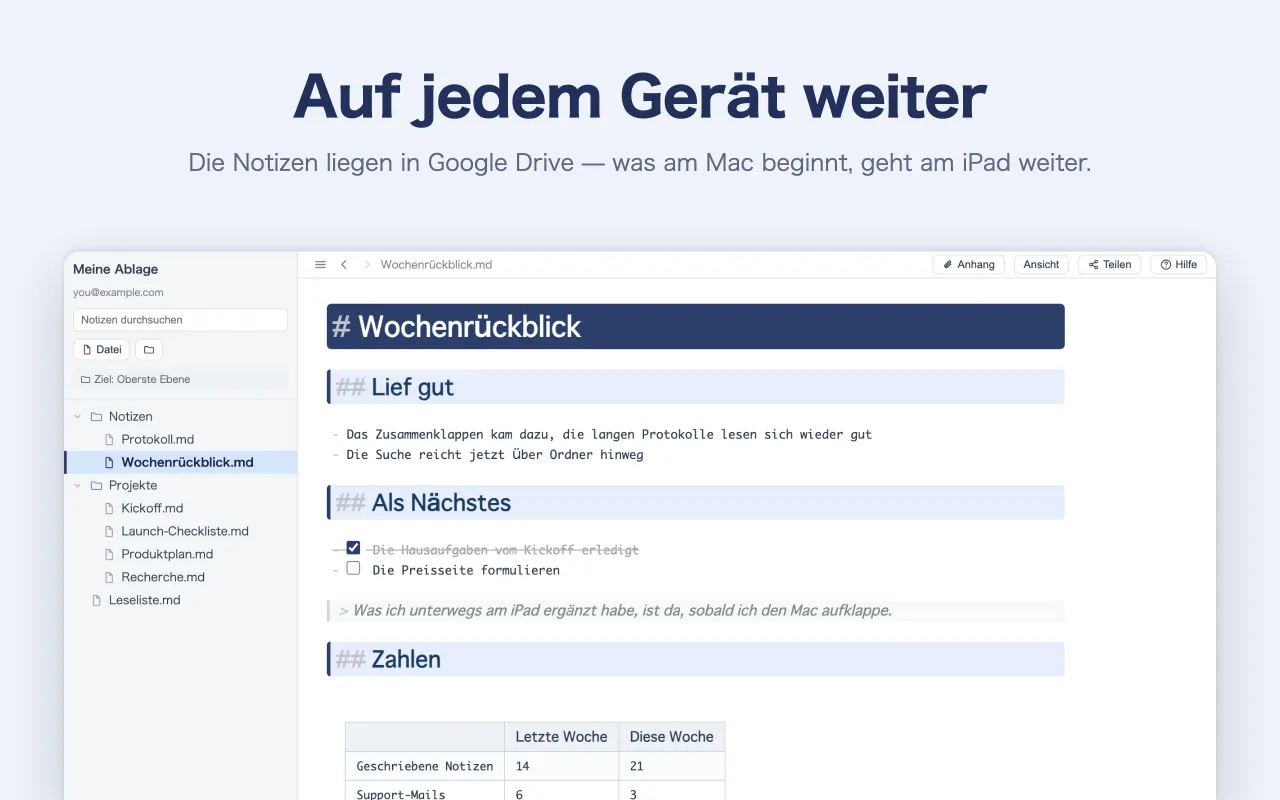
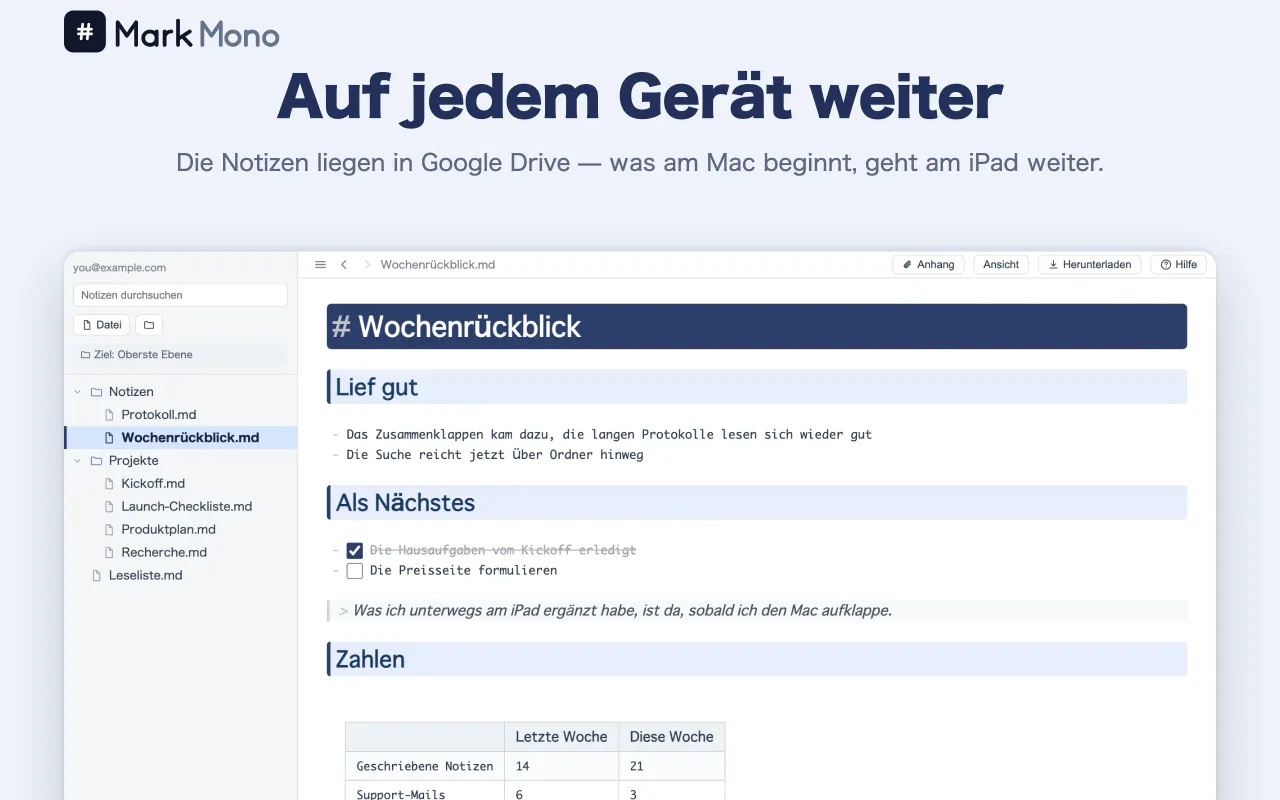
Auf Mac und Windows bearbeitest du die Markdown-Dateien (.md) auf deinem Rechner direkt. Mit Google Drive öffnest du dieselbe Notiz auf jedem Gerät; die Datei liegt dann in deinem Google Drive.
- Mac und Windows öffnen einen Ordner auf dem Rechner – ohne Anmeldung
- iPhone und iPad speichern in der App oder in Google Drive, die Browser-Version in Google Drive
- Der Inhalt ist eine normale .md-Datei und lässt sich unverändert in ein GitHub-README, Qiita oder Zenn einfügen
## KI
Die KI fragen, direkt beim Schreiben.
Mit Ihrem eigenen API-Schlüssel (OpenAI, Anthropic oder Google Gemini) fragen Sie die KI, ohne die Notiz zu verlassen. Die Antwort prüfen Sie vor dem Einfügen und machen sie mit einem Schritt rückgängig.
- Markierten Text glätten, kürzen, übersetzen oder als Tabelle oder Diagramm
- Die ganze Notiz zu Protokoll und To-dos oder einer Zusammenfassung machen
- Der Schlüssel bleibt auf dem Gerät; die Kosten rechnet der Dienst ab (Mac, Windows, iPad, iPhone)
Sieh es in Aktion.
Genau die Bildschirme aus dem App Store. Blättere durch und sieh, wie es sich schreibt und was es kann.
##Häufige Fragen
- Ist es wirklich kostenlos?
- Ja. Keine Kosten, keine Werbung. Die Dateien liegen in einem Ordner auf deinem Rechner oder in deinem eigenen Google Drive, wir müssen also keinen Speicher bereitstellen – deshalb geht es kostenlos.
- Geht es auch ohne Markdown-Kenntnisse?
- Ja. Mit
/erscheinen die Werkzeuge, Tabellen und Checklisten gehen also ohne Schreibweise hinein. Wenn du sie lernen willst, steht in „Was ist Markdown?“ alles beisammen. - Kann jemand lesen, was ich schreibe?
- Nein. Auf Mac und Windows verlassen die Dateien in einem Ordner auf dem Rechner diesen nie. Bei Google Drive liegen sie in deinem eigenen Drive, und die App darf nur die Dateien, die sie selbst angelegt hat, und die, die du ihr über „Öffnen mit“ übergibst – sie kann dein Drive nicht durchsuchen.
- Kann ich Markdown aus einer anderen App öffnen?
- Ja. Auf Mac und Windows kannst du den Ordner öffnen und jede
.mdaus einer anderen App direkt bearbeiten. Bei Google Drive geht es Datei für Datei: Rechtsklick auf die Datei in Google Drive und unter „Öffnen mit“ MarkMono wählen. - Kann ich eine Mac-Notiz am iPhone lesen?
- Ja, wenn du sie in Google Drive ablegst. Dieselbe Notiz öffnet sich unter Windows, Mac, iPad, iPhone und im Browser – unterwegs auf dem iPhone nachlesen und weiterschreiben. Dateien in einem Ordner auf dem Rechner bleiben auf diesem Rechner.

Schreib eine Zeile und sieh selbst.
Nichts zu installieren — direkt im Browser ausprobieren. Mit Google anmelden, und die Notizen entstehen in deinem eigenen Drive.
Kostenlos / ohne Werbung