



#Editor Markdown gratuito
Una sola pantalla.Toma forma mientras escribes.
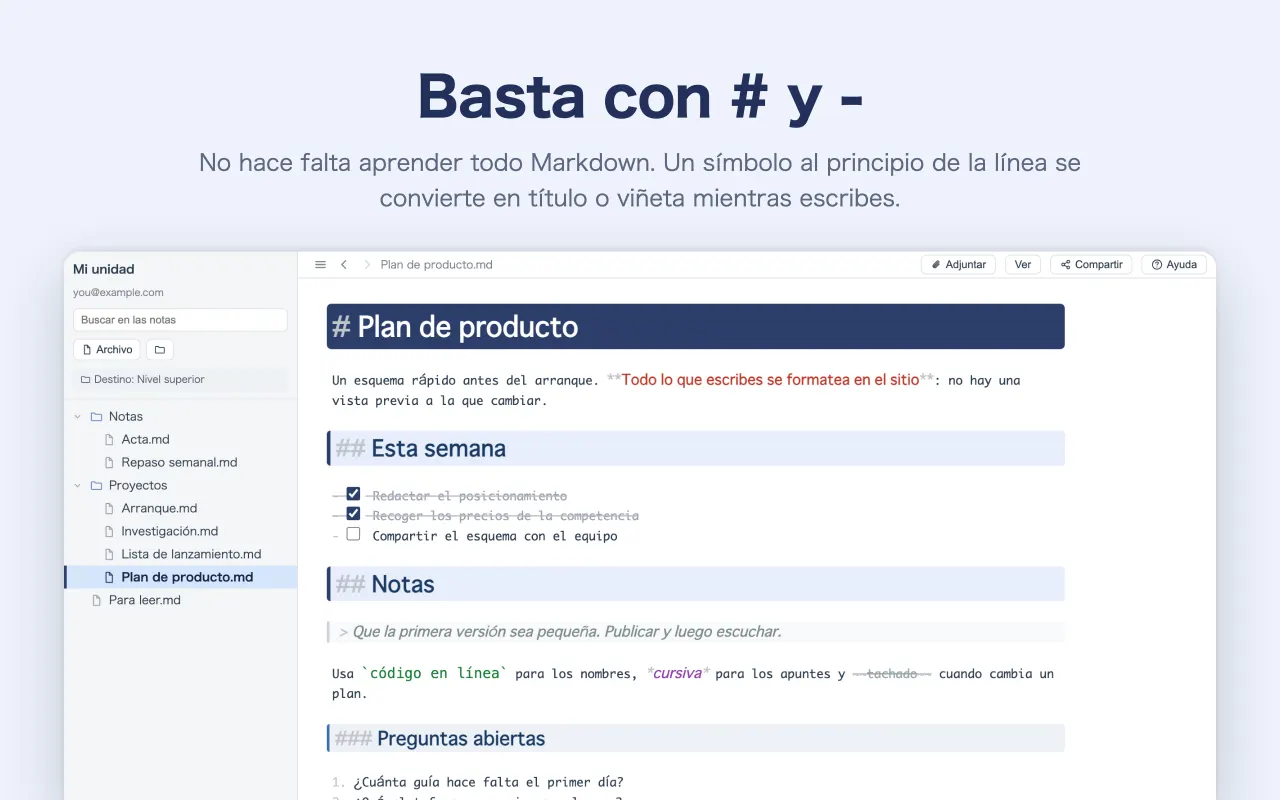
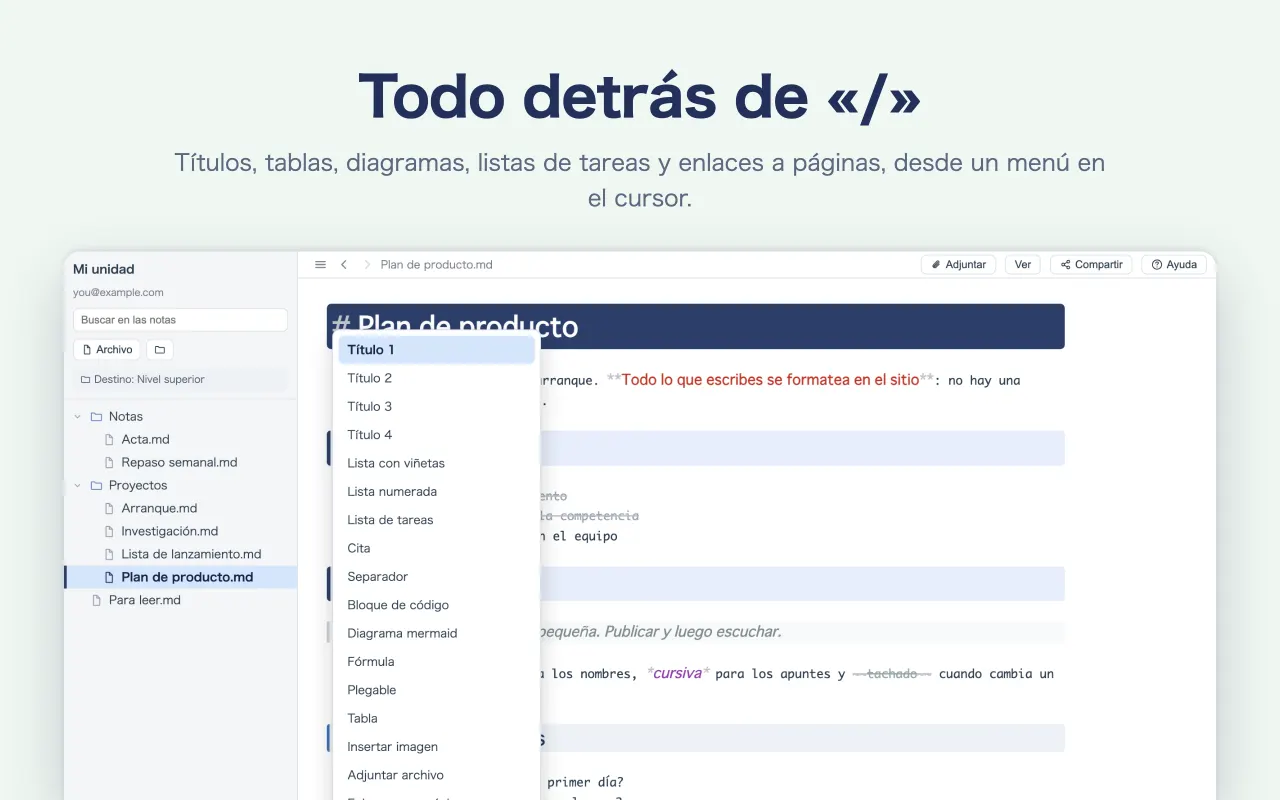
Sin ir y venir entre entrada y vista previa. Títulos, listas anidadas y código se distinguen por color y forma, así que la estructura del documento se ve de un vistazo. No hace falta aprender todo Markdown: escribe / y elige de la lista.

Gratis / sin anuncios / sin iniciar sesión en Mac y Windows
Nada que alternar
No hay un segundo panel al que mirar. Lo que escribes toma forma justo donde lo escribes.
Sin ajustar el aspecto
Ninguna pasada posterior para arreglar el aspecto. Los propios signos toman forma.
No hace falta saberlo todo
Con #, - y / se sostiene casi todo lo que anotas; el resto puede esperar.
##Editor en línea
Sin registro: abre, escribe y descarga.
Abre un archivo .md de tu equipo o empieza a escribir. Los títulos, las tablas y las casillas se formatean justo donde los escribes. Descargar guarda un archivo .md.
Lo que escribes no se envía a ningún sitio desde esta página. El archivo descargado es la copia guardada. Un archivo abierto se carga como copia, así que el original no cambia.
##Características
Escribe la nota y queda ordenada.
Entrada y vista previa, en dos pantallas
Entrada
Vista previa
MarkMono, en una sola pantalla
## Una pantalla
Una sola pantalla, y toma forma mientras escribes.
Casi todos los editores de Markdown separan la entrada y la vista previa. MarkMono da forma al texto donde lo escribes, así que nunca apartas la vista para ver el resultado.
- Escribe
#y esa línea pasa a ser un título - Se guarda mientras escribes: no hay botón de guardar
- No hay que retocar el aspecto al terminar
## Estructura
Color y forma muestran la estructura de un vistazo.
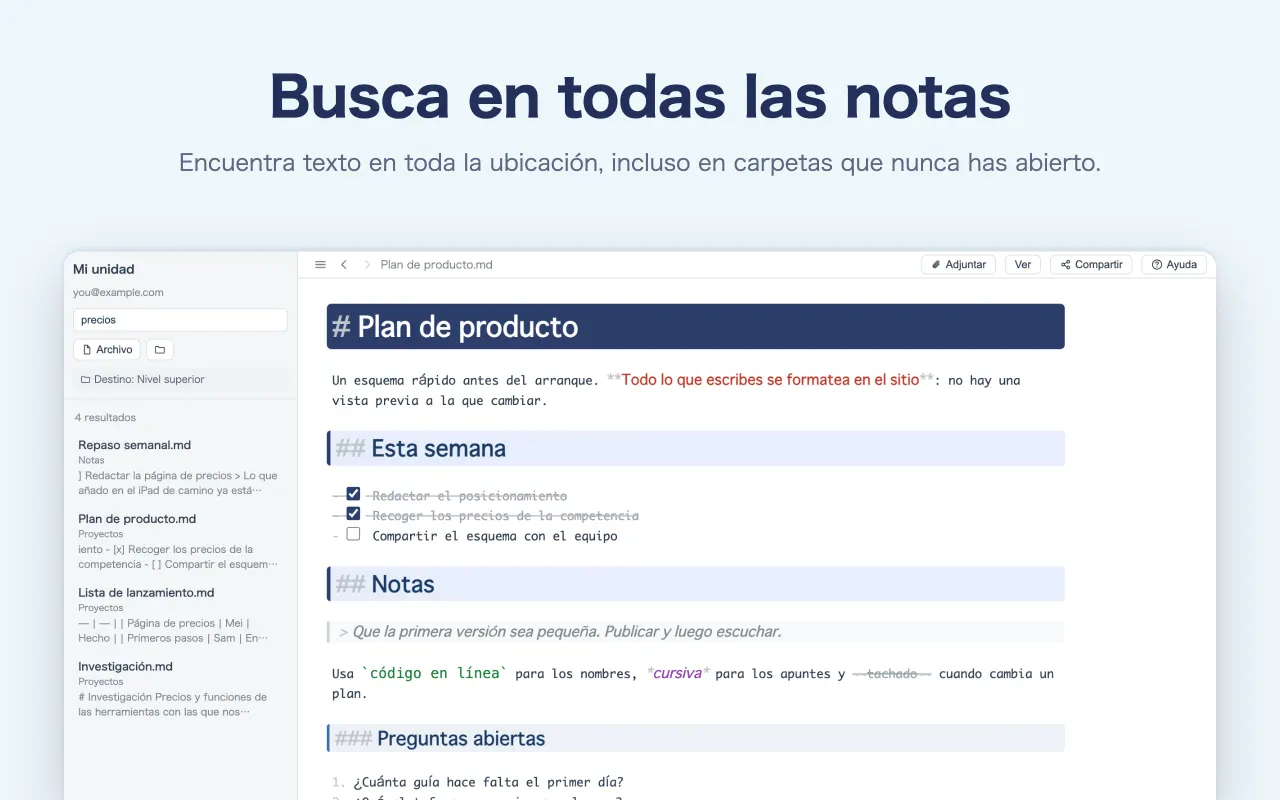
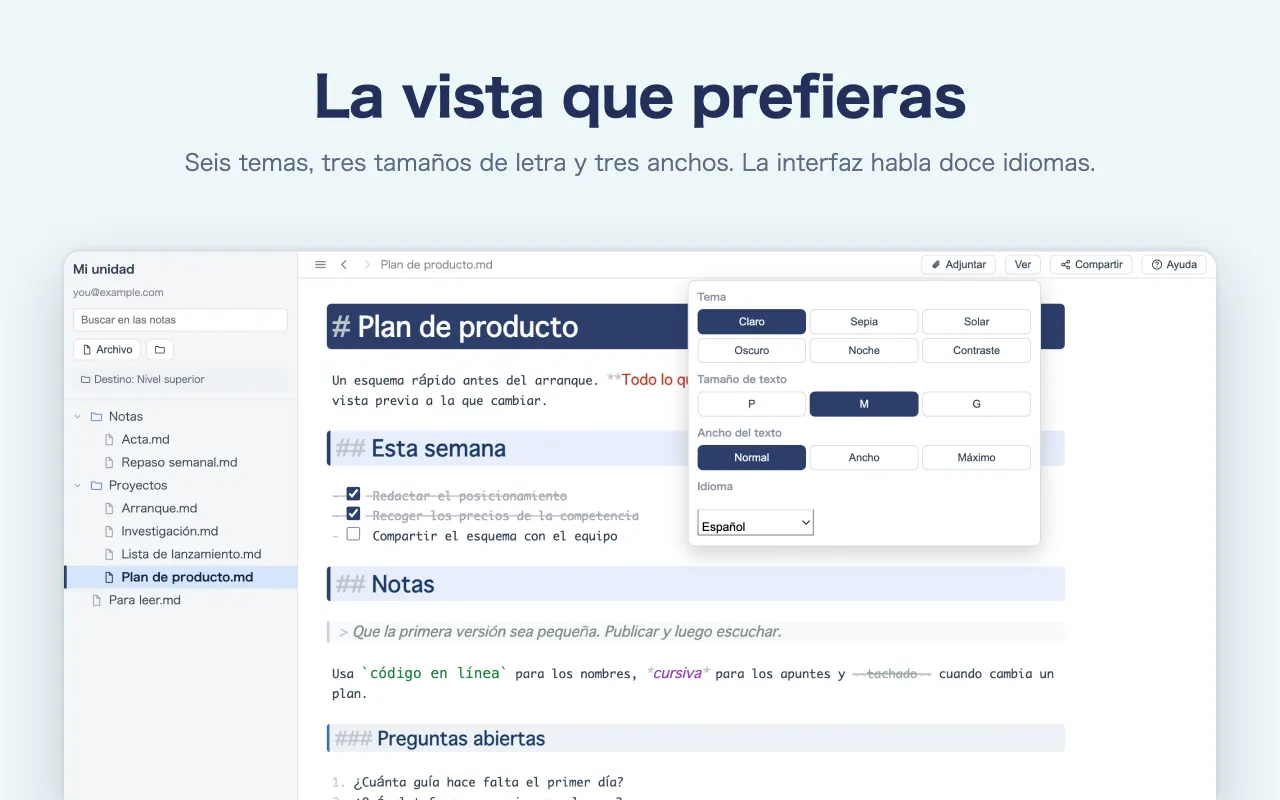
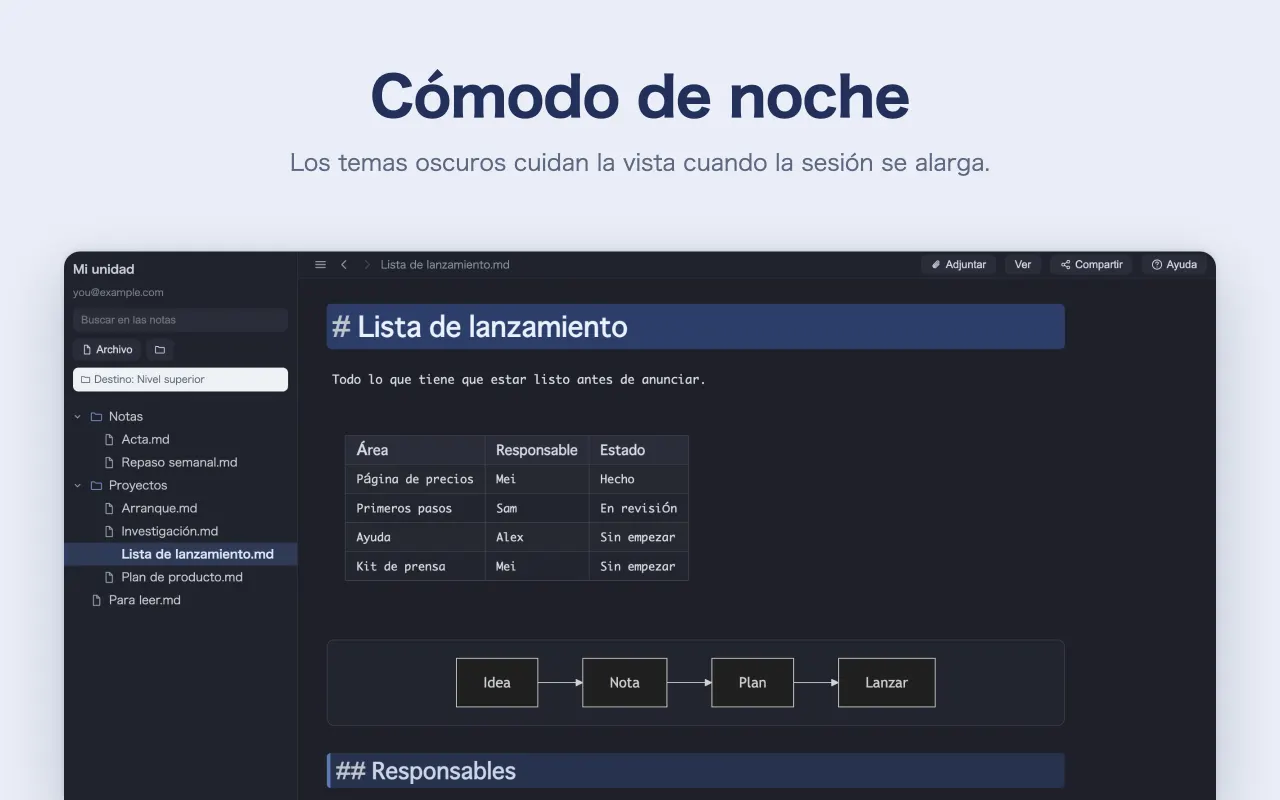
Los títulos llevan bandas que se oscurecen con el número de #, las listas anidadas cambian de color en cada nivel y el código se distingue del texto. Seis temas a elegir.
-
#es una banda intensa y##una pálida: la profundidad se lee en el color - Las viñetas anidadas cambian de color por nivel, y las subtareas destacan al instante
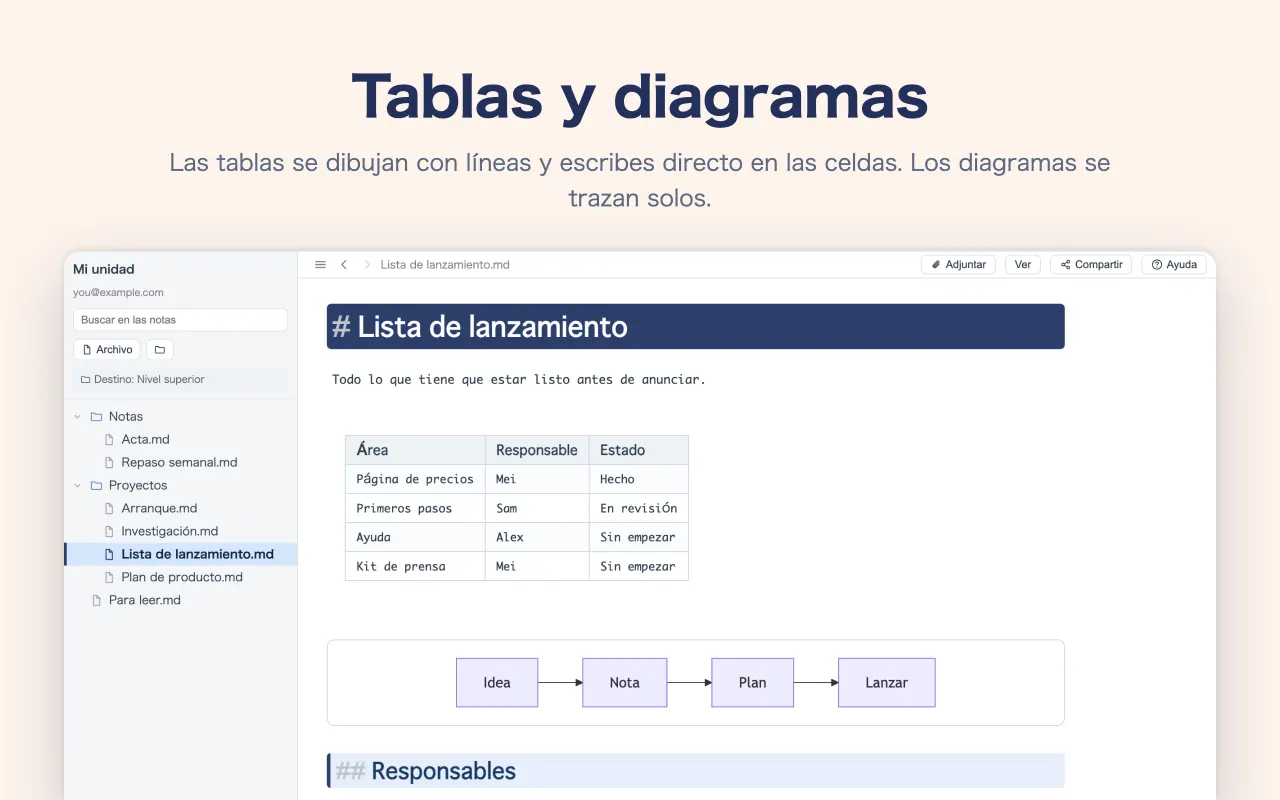
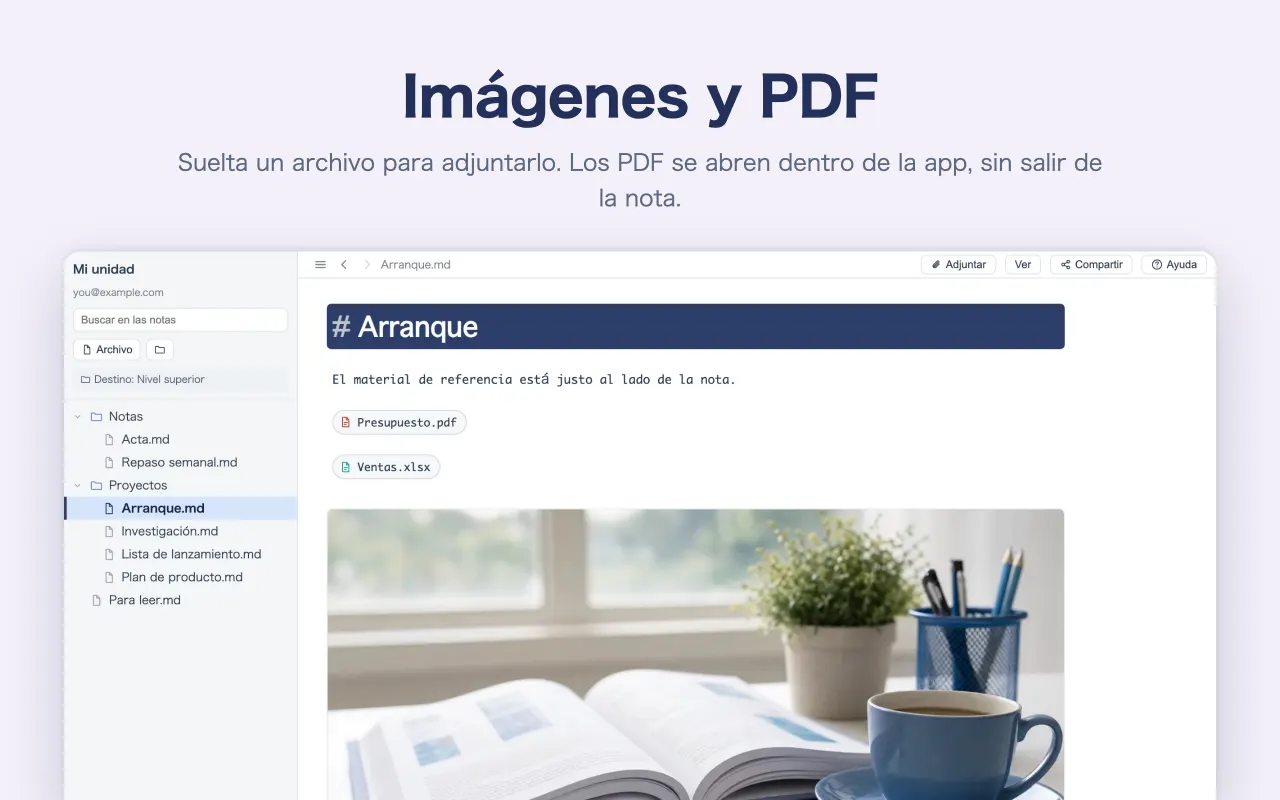
- Edita las tablas directamente en sus celdas y adjunta imágenes arrastrándolas
## Escritura
Nada que memorizar. Elige con «/».
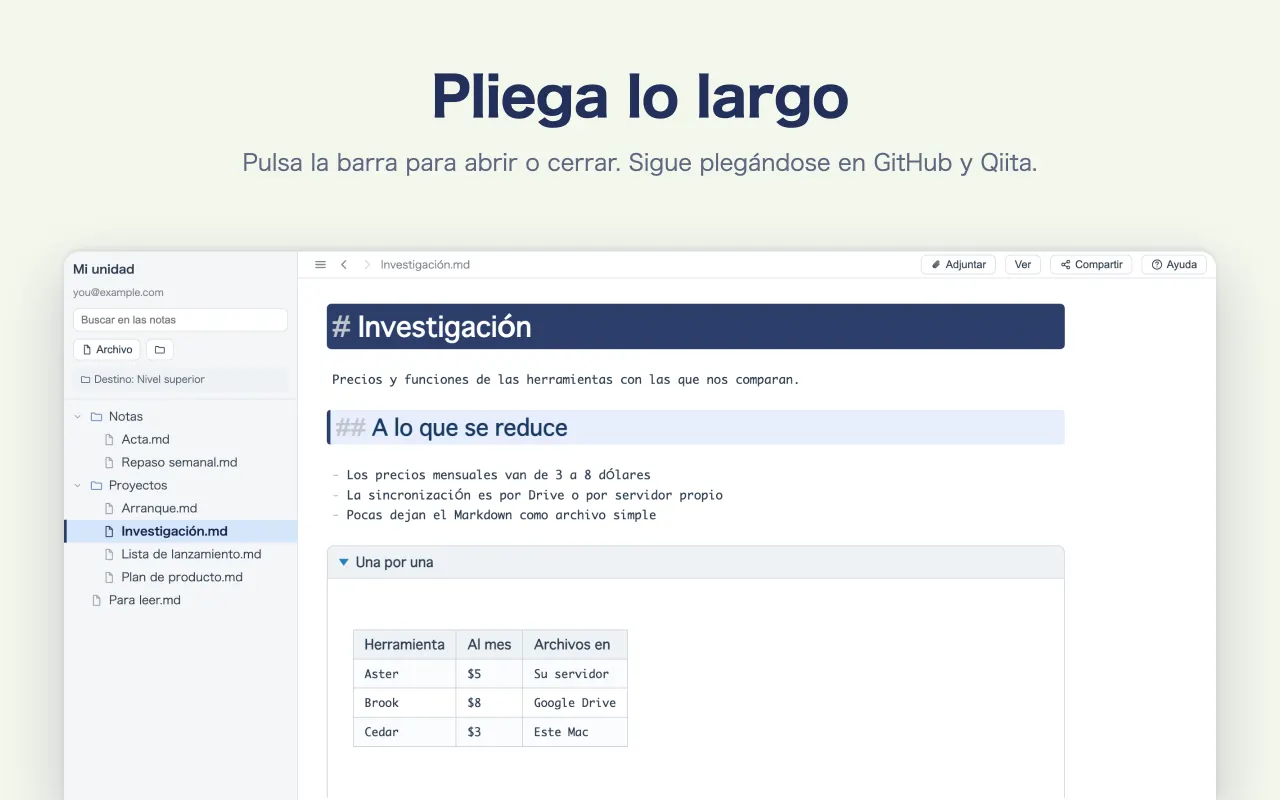
Escribe / al inicio de una línea y aparece una lista: títulos, viñetas, tablas, código, diagramas, fórmulas, bloques plegables y más. No hace falta saber todo Markdown ni ajustar el aspecto tú mismo.
- Títulos 1–4, viñetas, listas numeradas, tareas, citas, separadores
- Código, diagramas (mermaid), fórmulas, plegables, tablas
- Adjuntar imágenes y archivos o enlazar otra página, desde la misma lista
## Dónde se guarda
Tus propios archivos, o Google Drive.
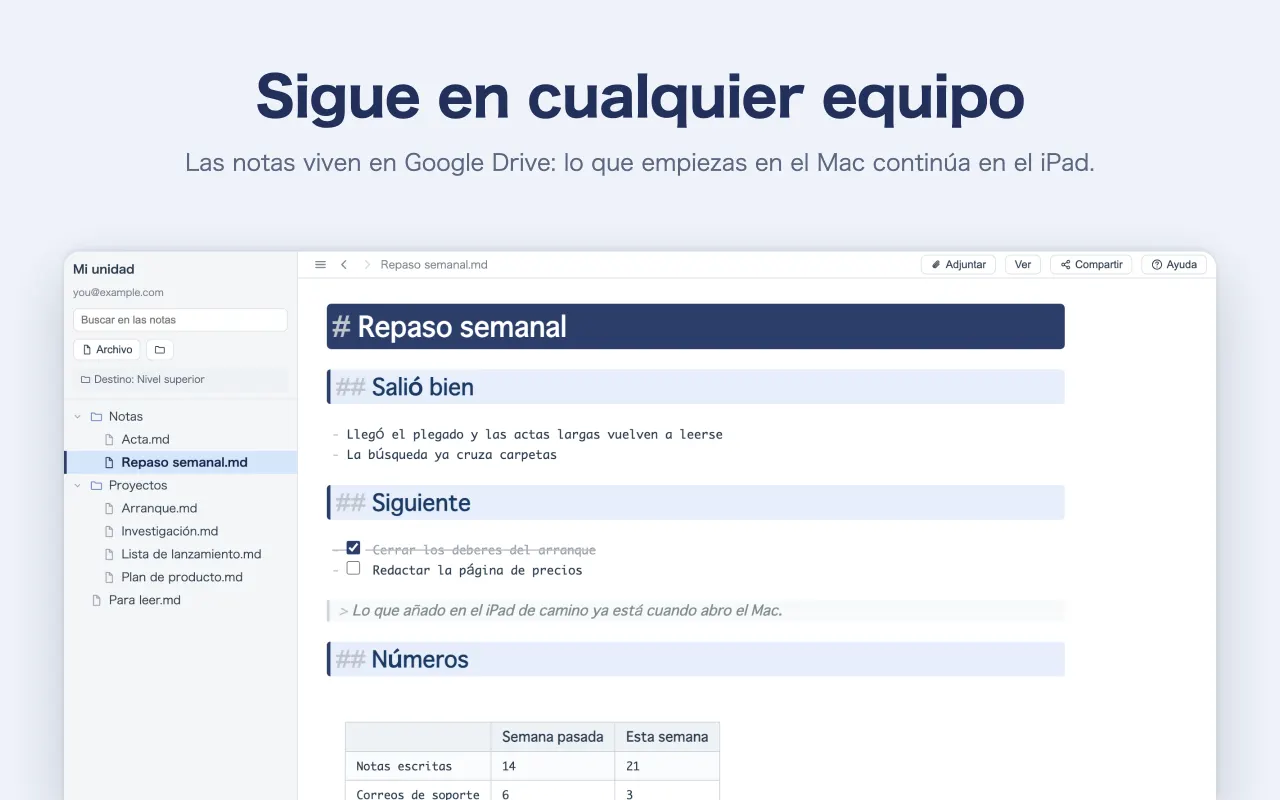
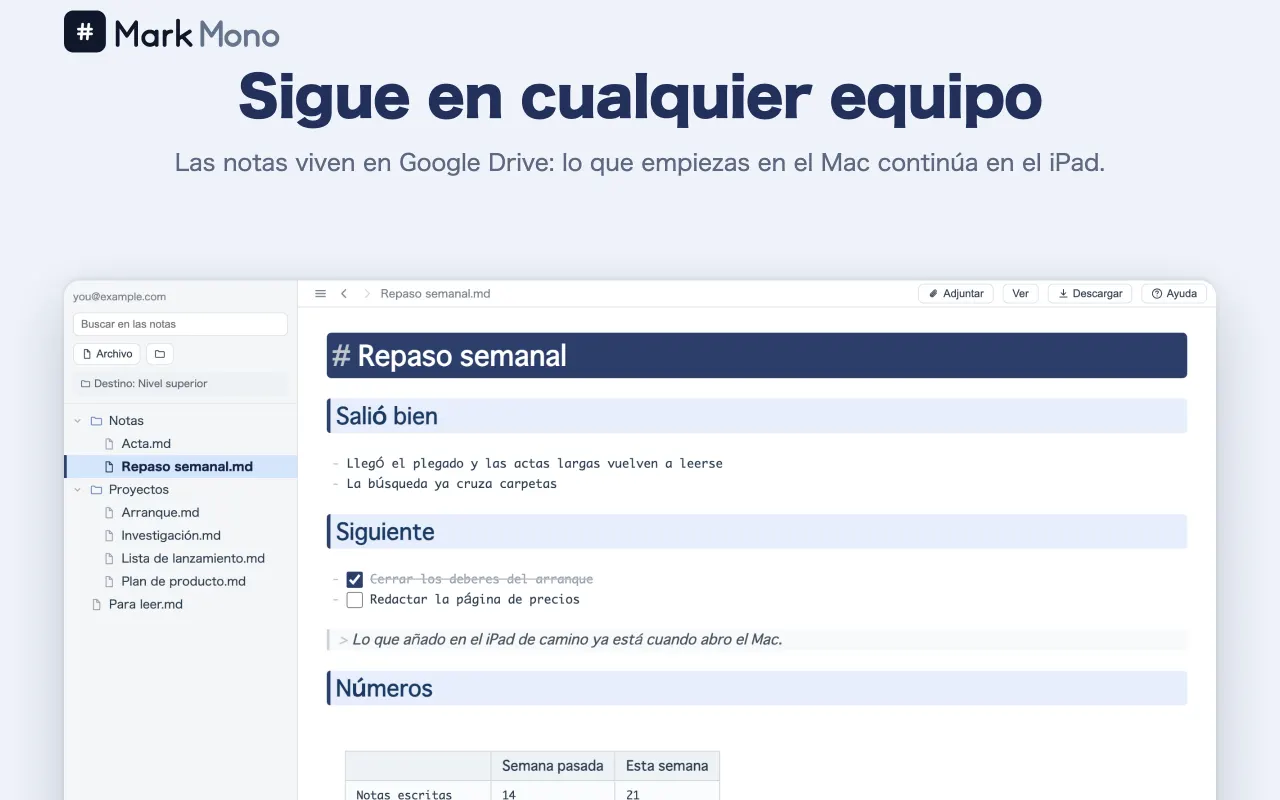
En Mac y Windows puedes editar tal cual los archivos Markdown (.md) de tu ordenador. Con Google Drive, abres el mismo documento en cualquier dispositivo y el archivo se guarda en tu Google Drive.
- Mac y Windows abren una carpeta del ordenador, sin iniciar sesión
- iPhone y iPad guardan dentro de la app o en Google Drive; la versión web, en Google Drive
- El contenido es un .md normal: pégalo tal cual en un README de GitHub, Qiita o Zenn
## IA
Pide a la IA, donde escribes.
Añade tu propia clave de API (OpenAI, Anthropic o Google Gemini) y pide a la IA sin salir de la nota. Revisa la respuesta antes de insertarla y deshazla en un solo paso.
- Pulir, acortar, traducir o convertir en tabla o diagrama el texto seleccionado
- Convertir toda la nota en acta y tareas, o en un resumen
- La clave se queda en el dispositivo; el uso lo cobra el servicio (Mac, Windows, iPad, iPhone)
Míralo en acción.
Las mismas pantallas de la ficha del App Store. Desliza para ver cómo se escribe y qué puede hacer.
##Preguntas frecuentes
- ¿De verdad es gratis?
- Sí. Sin coste y sin anuncios. Los archivos están en una carpeta de tu ordenador o en tu propio Google Drive, así que no tenemos que pagar almacenamiento, y eso es lo que lo hace posible.
- ¿Se puede usar sin saber Markdown?
- Sí. Con
/aparecen las herramientas, así que tablas y listas entran sin conocer la sintaxis. Cuando quieras aprenderla, «¿Qué es Markdown?» lo reúne todo. - ¿Alguien puede ver lo que escribo?
- No. En Mac y Windows, los archivos de una carpeta del ordenador no salen de esa máquina. Con Google Drive se guardan en tu propio Drive, y la app solo puede acceder a los archivos que ella creó y a los que le entregas con «Abrir con»: no puede recorrer tu Drive.
- ¿Puedo abrir Markdown escrito en otra aplicación?
- Sí. En Mac y Windows, abre la carpeta y cualquier
.mdescrito en otra app se edita tal cual. Con Google Drive va archivo por archivo: clic derecho sobre el archivo en Google Drive y elige MarkMono en «Abrir con». - ¿Puedo leer en el iPhone una nota escrita en el Mac?
- Sí, si lo guardas en Google Drive. El mismo documento se abre en Windows, Mac, iPad, iPhone y el navegador: léelo de nuevo en el tren y sigue escribiendo. Los archivos de una carpeta del ordenador se quedan en ese ordenador.

Escribe una línea y compruébalo.
Nada que instalar: pruébalo desde el navegador. Inicia sesión con Google y las notas se crean en tu propio Drive.
Gratis / sin anuncios