



#無料の Markdown エディタ
1 画面で、書いたそばから形になる。
入力とプレビューを行き来しません。見出し・入れ子のリスト・コードに色と形の違いが付くので、文書の構造が一目で分かります。Markdown を全部覚える必要はなく、/ を打てば一覧から選べます。

無料 / 広告なし / Mac・Windows はサインイン不要
行き来がない
入力とプレビューの 2 画面を切り替える必要がありません。書いている場所が、そのまま形になります。
見た目の調整は要らない
書き終えたあとに見た目を直す工程がありません。記号がそのまま形になります。
全部覚えなくていい
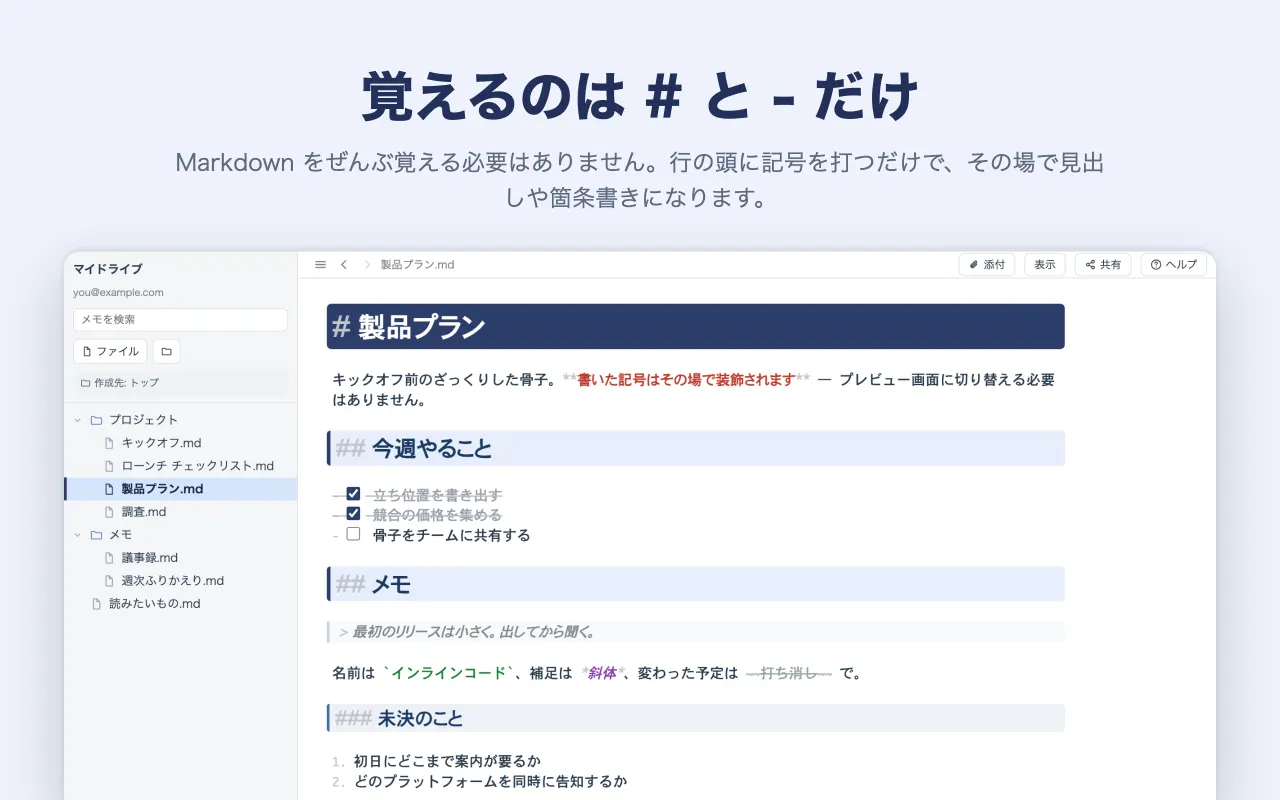
# と - と / だけで、たいていのメモは形になります。残りは覚えないままで構いません。
##オンラインエディタ
ログイン不要。開いて、書いて、ダウンロード。
手元の .md を開くか、そのまま書き始めてください。見出しも表もチェックボックスも、書いた場所でそのまま整います。書き終えたらダウンロードで .md に保存できます。
書いた内容はこのページの外へ送られません。ダウンロードしたファイルが保存の本体です。開いたファイルはコピーとして読み込むので、元のファイルは変わりません。
##特徴
メモを書くだけで、まとまっていく。
入力とプレビューの 2 画面
入力
プレビュー
MarkMono の 1 画面
## 1 画面
1 画面で、書いたそばから形になる。
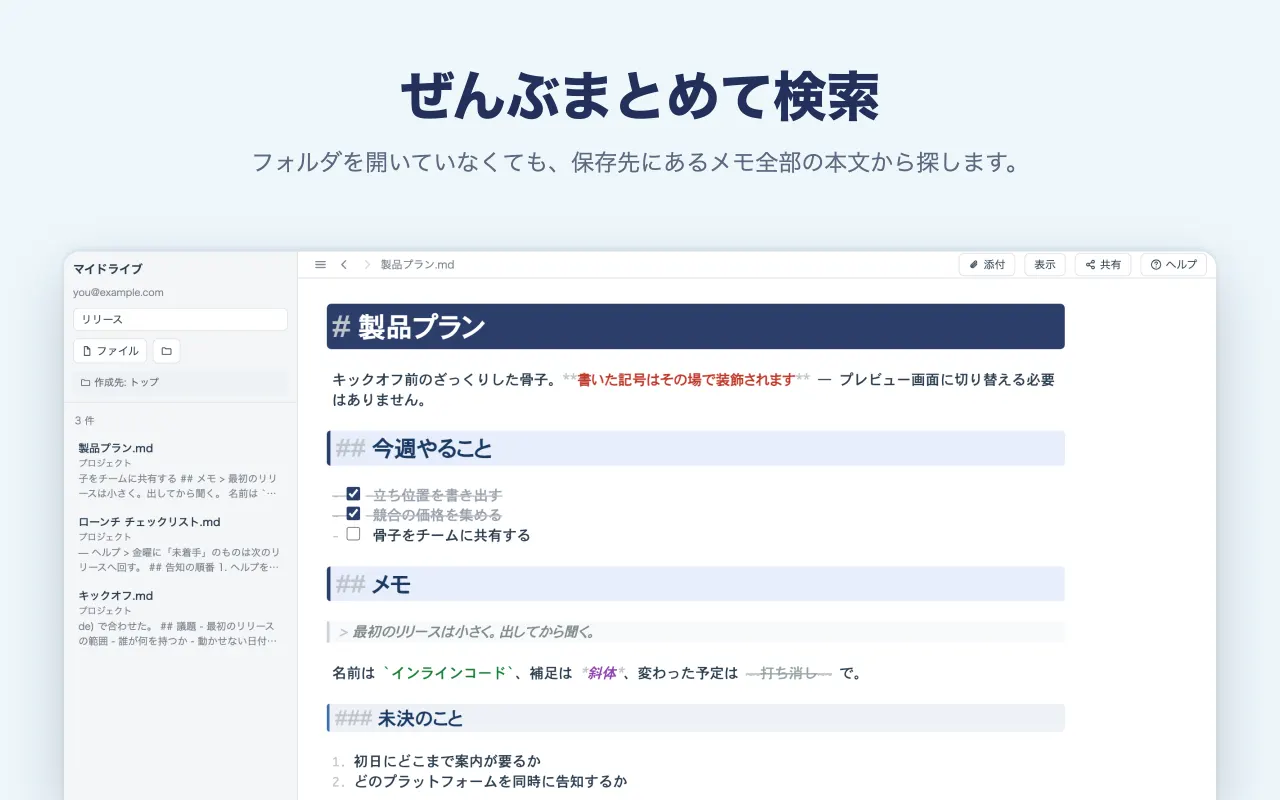
従来の Markdown エディタは、入力とプレビューの 2 画面が一般的でした。MarkMono は書いている場所がそのまま形になるので、画面を行き来せずに書き続けられます。
-
#を打てば、その行が見出しの形になる - 書いたそばから保存されるので、保存ボタンはありません
- 書き終えてから見た目を整える作業がない
## 構造
色と形の違いで、構造が一目で分かる。
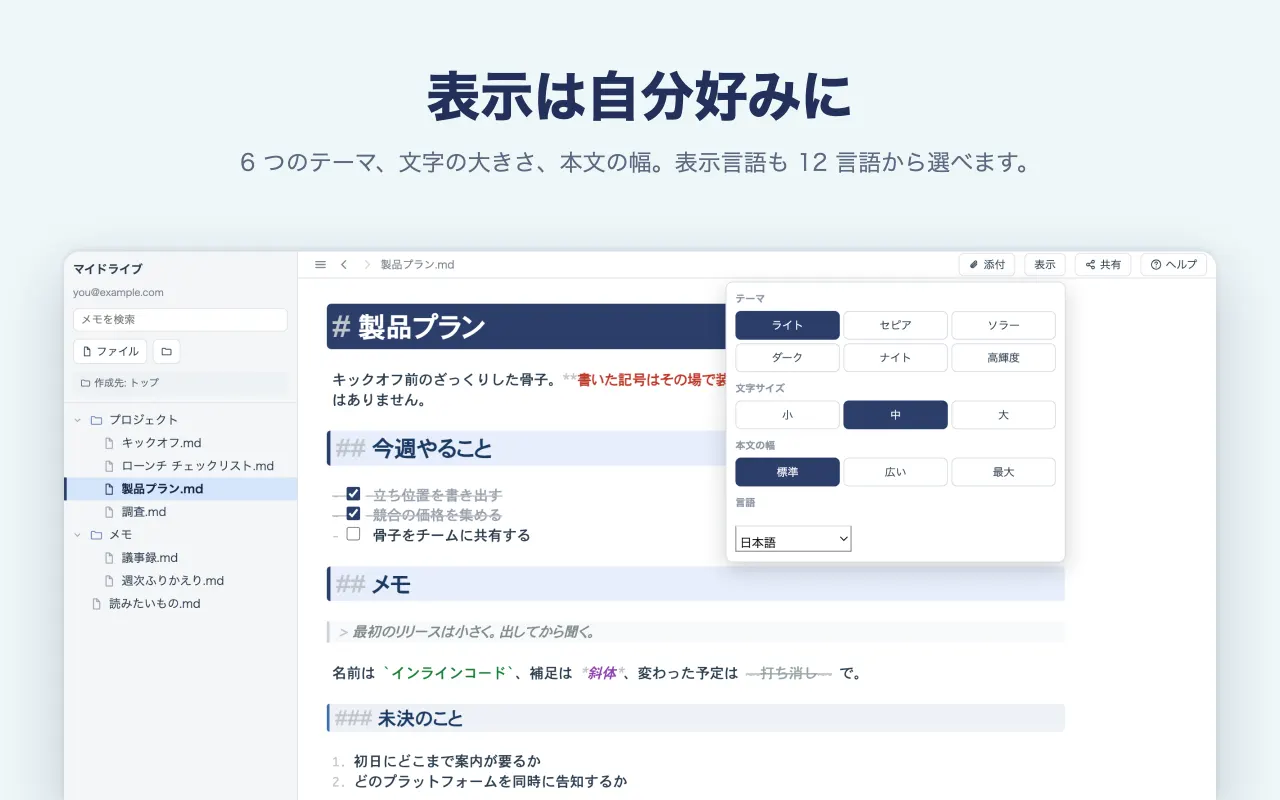
見出しは # の数で帯の濃さと大きさが変わり、入れ子のリストは段ごとに色が変わり、コードは本文と色で見分けられます。テーマは 6 つから選べます。
-
#は濃い帯、##は淡い帯。深さが色で分かる - 入れ子のリストは段ごとに色が変わるので、子タスクのまとまりが一目で分かる
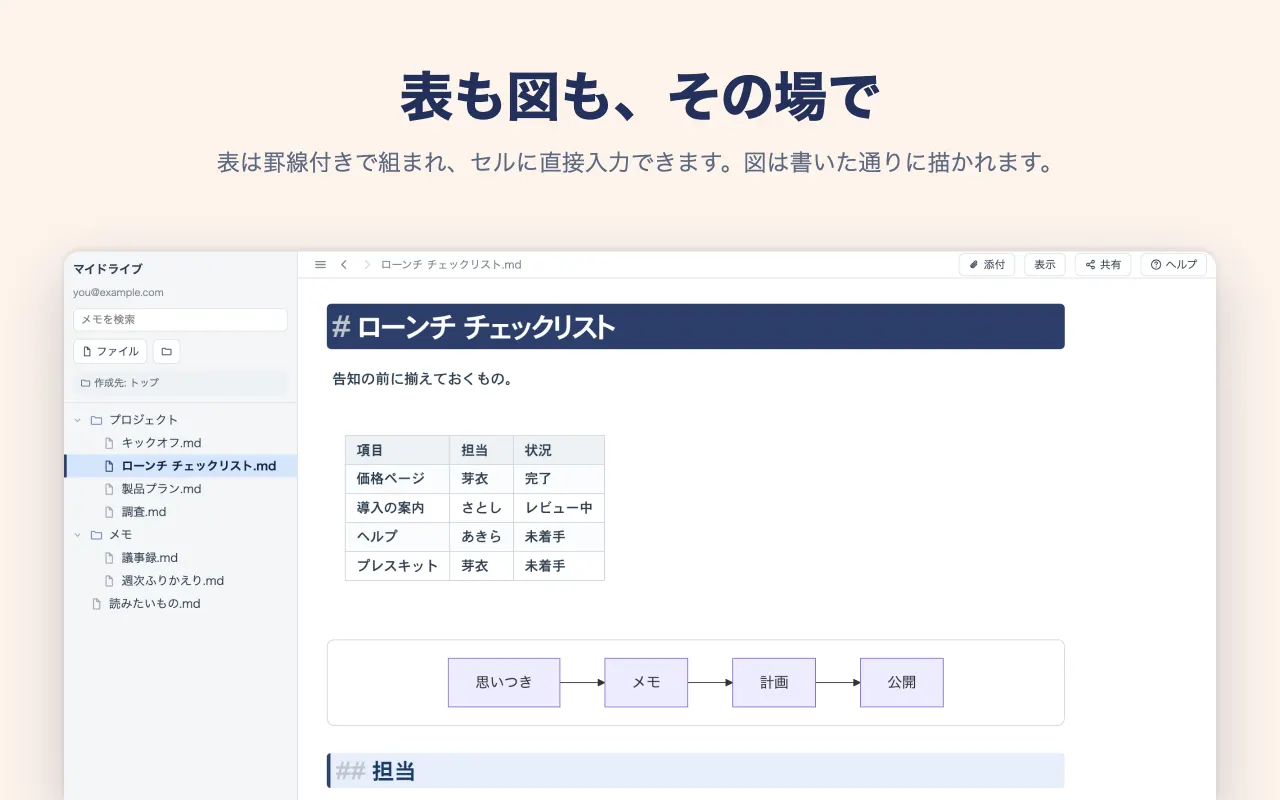
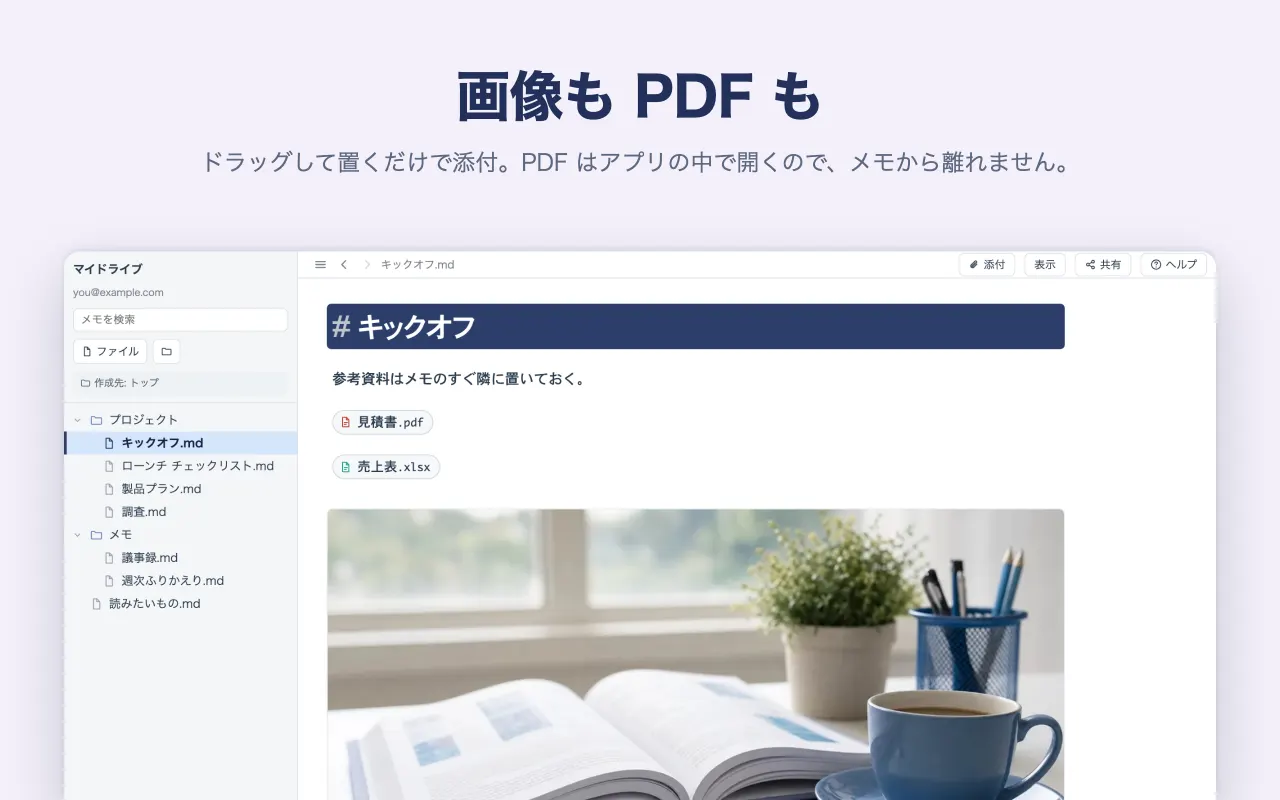
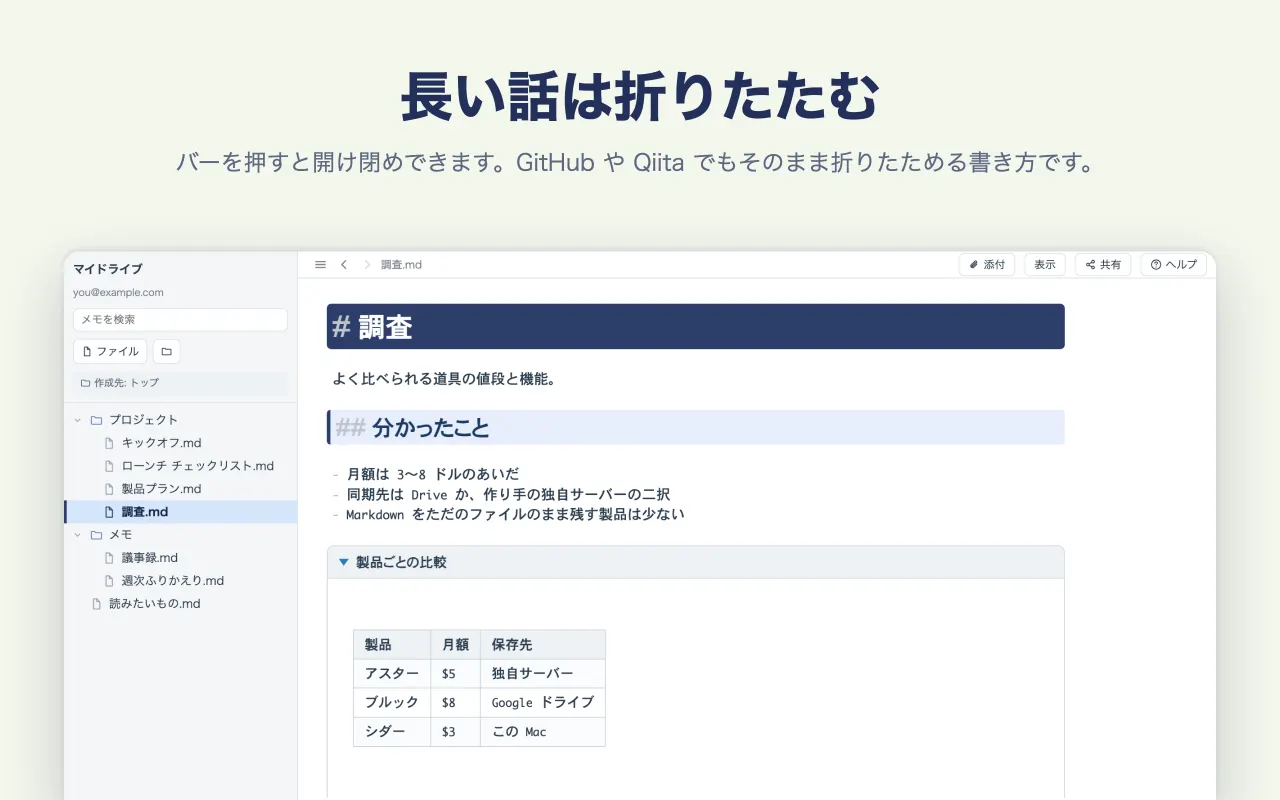
- 表はセルを直接打ち替え、画像はドラッグで添付できる
## 入力
覚えなくていい。「/」で選ぶだけ。
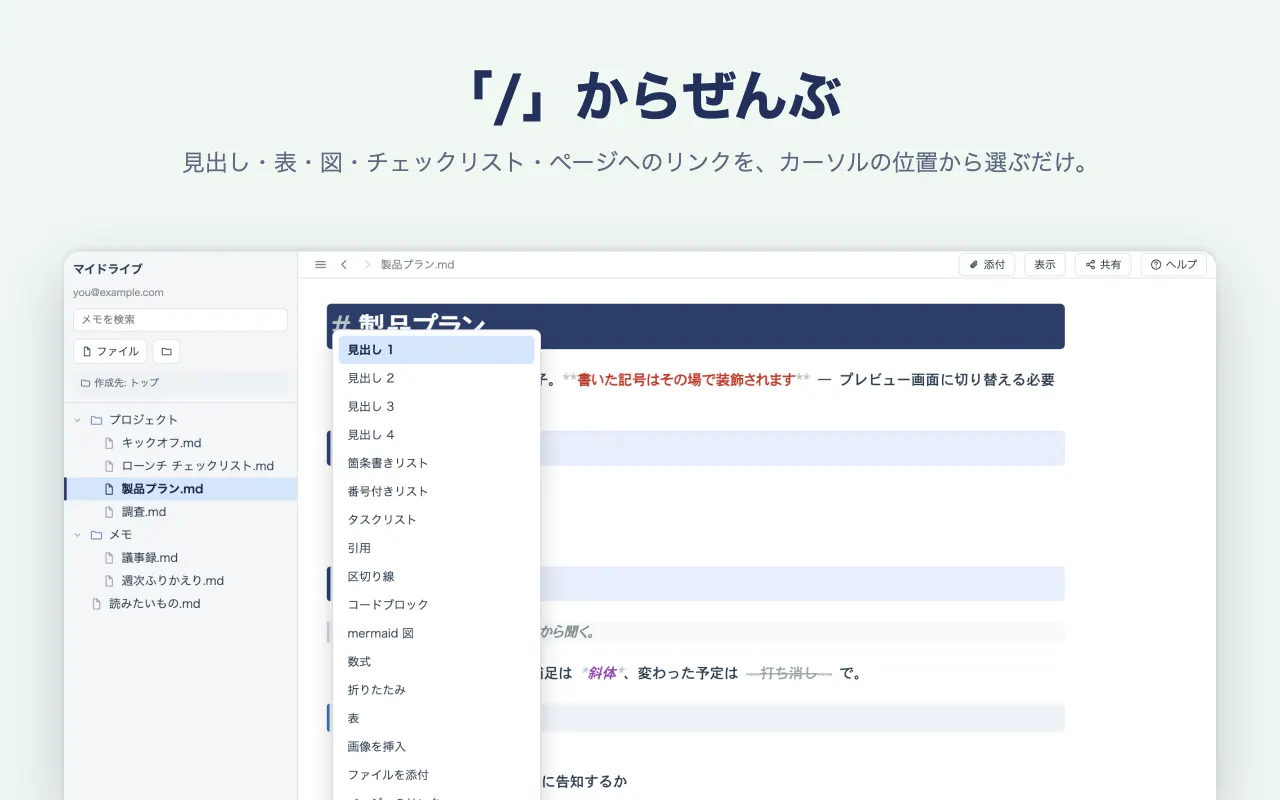
行の先頭で / を打つと、見出し・箇条書き・表・コード・図・数式・折りたたみなどが一覧で出ます。Markdown を全部覚えなくても選べば入り、見た目の調整は要りません。
- 見出し 1〜4、箇条書き、番号付き、タスク、引用、区切り線
- コード、図(mermaid)、数式、折りたたみ、表
- 画像・ファイルの添付、ページへのリンクも一覧から
## 保存先
手元のファイルも、Google ドライブも。
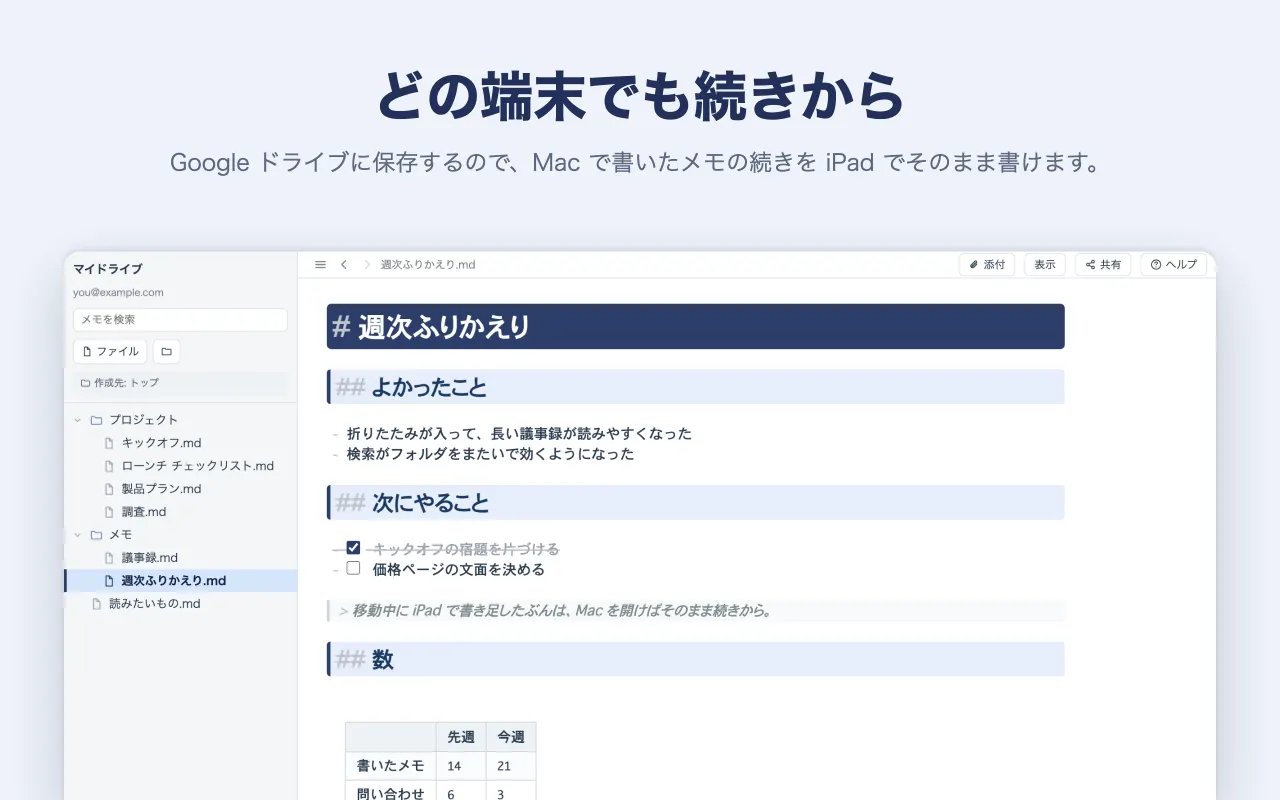
Mac / Windows では、手元の Markdown ファイル(.md)をそのまま編集できます。Google ドライブにつなげば、端末を気にせず同じ文書を編集でき、ファイルは Google ドライブに保存されます。
- Mac・Windows は手元のフォルダを開くだけ。サインインは要りません
- iPhone・iPad はアプリの中か Google ドライブ、ブラウザ版は Google ドライブに保存
- 中身はただの .md。GitHub の README や Qiita・Zenn にもそのまま貼れる
## AI
AI に、その場で頼める。
ご自身の API キー(OpenAI・Anthropic・Google Gemini)を設定すると、ノートを開いたまま AI に頼めます。答えは確かめてから入れられ、1 回で元に戻せます。
- 選んだ文を、整える・短くする・翻訳する・表や図にする
- ノート全体から、議事録と ToDo にまとめる・要約する
- キーはこの端末にだけ保存。利用料は各社から直接(Mac・Windows・iPad・iPhone)
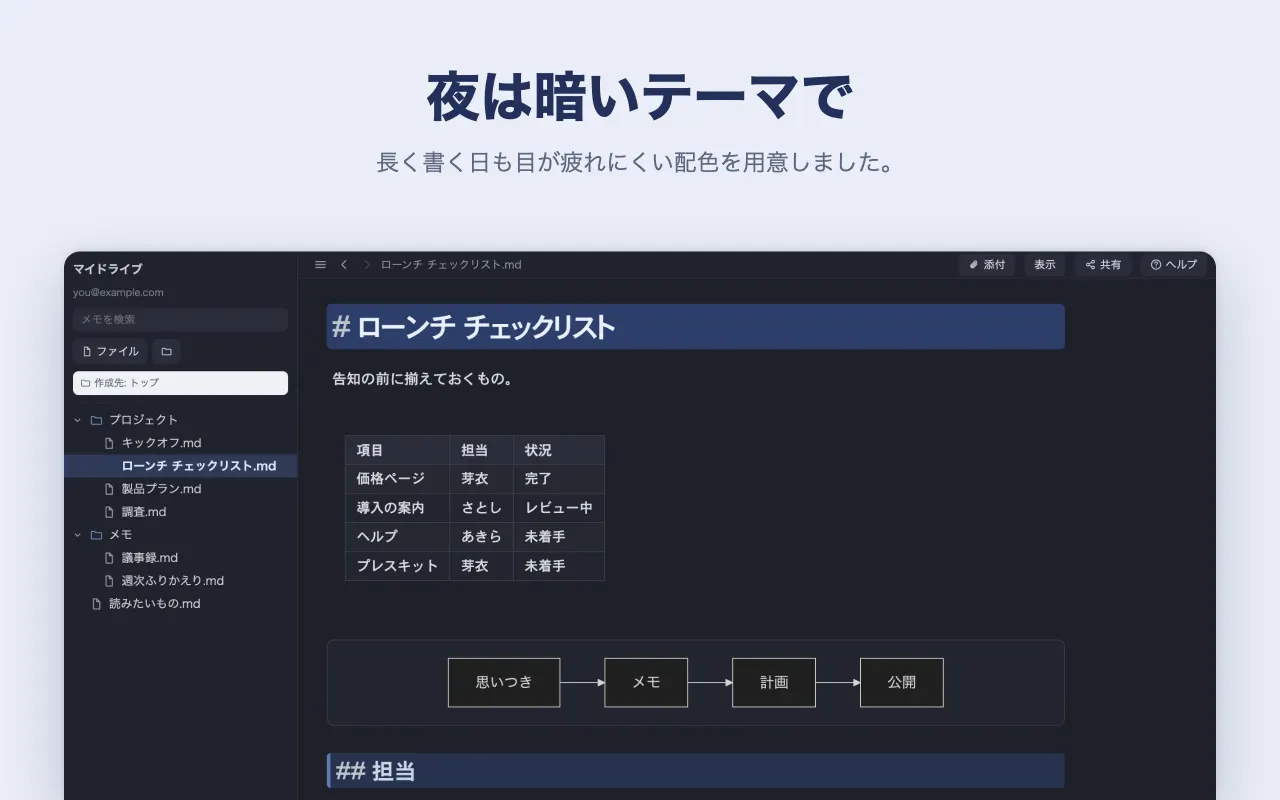
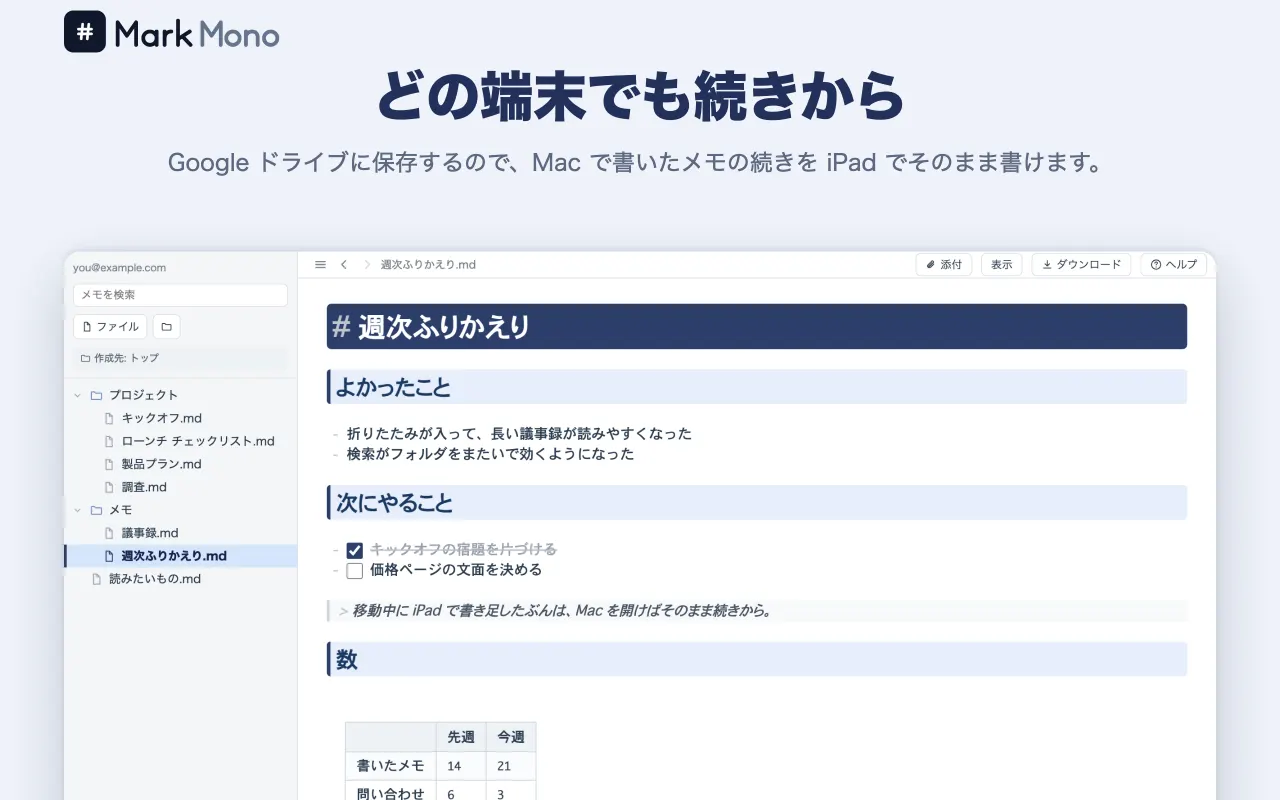
実際の画面を、ひととおり。
App Store に載せているものと同じ画面です。左右に送って、書き味と機能をひととおりご覧ください。
##よくある質問
- 本当に無料ですか。
- 無料です。課金も広告もありません。ファイルは手元のフォルダか、ご自身の Google ドライブに置かれるので、こちらで容量を用意する必要がなく、無料で配れています。
- Markdown を知らなくても使えますか。
- 使えます。
/を打てば道具が出てくるので、記法を覚えなくても表やチェックリストが入ります。書き方を知りたくなったら「Markdown とは」をご覧ください。 - 書いたものは誰かに見られますか。
- 見られません。Mac・Windows で手元のフォルダを使うときは、ファイルはその端末の中だけにあります。Google ドライブを使うときの保存先はご自身のドライブで、このアプリに許されているのは、このアプリで作ったファイルと、あなたが「アプリで開く」で選んだファイルだけです。ドライブの中を見て回ることはできません。
- 他のアプリで書いた Markdown を開けますか。
- Mac・Windows なら、手元のフォルダを開くだけで、他のアプリで書いた
.mdもそのまま編集できます。Google ドライブでは、ファイルごとに選んで渡す形です。Google ドライブの画面でそのファイルを右クリックし、「アプリで開く」から MarkMono を選んでください。 - Mac で書いたものを iPhone で見られますか。
- Google ドライブに保存すれば見られます。Windows・Mac・iPad・iPhone・ブラウザのどこからでも同じ文書を開けるので、移動中に iPhone で読み返して続きを書けます。Mac・Windows の手元のフォルダに置いたものは、その端末の中のファイルです。

まず、1 行書いてみてください。
インストールしなくても、ブラウザからそのまま試せます。Google アカウントでサインインすると、あなたの Drive にメモが作られます。
無料 / 広告なし