



#मुफ़्त Markdown एडिटर
एक ही स्क्रीन पर,लिखते ही आकार लेता है।
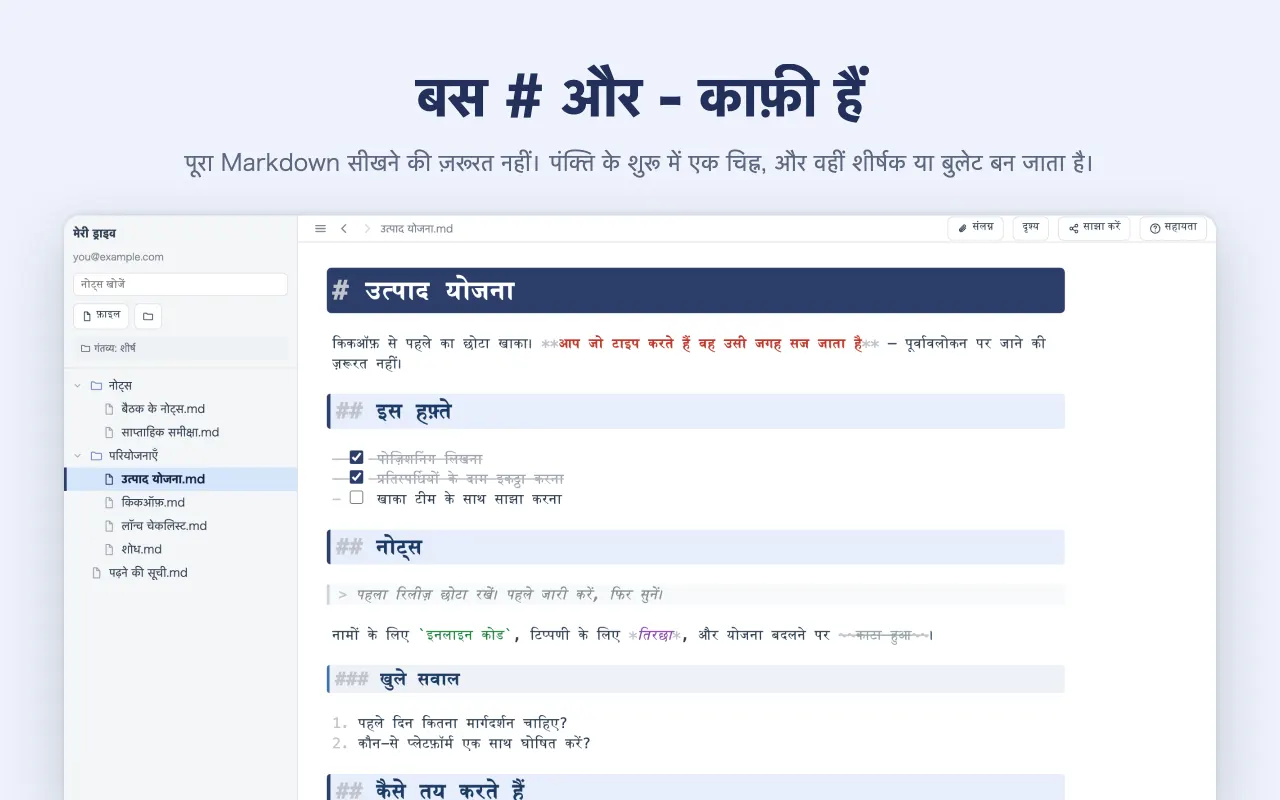
इनपुट और प्रीव्यू के बीच आना-जाना नहीं। शीर्षक, नेस्टेड सूचियाँ और कोड रंग और आकार से अलग दिखते हैं, इसलिए दस्तावेज़ का ढाँचा एक नज़र में समझ आता है। पूरा Markdown याद रखना ज़रूरी नहीं — / लिखिए और सूची से चुन लीजिए।

मुफ़्त / बिना विज्ञापन / Mac और Windows पर साइन इन ज़रूरी नहीं
कुछ बदलना नहीं
देखने के लिए कोई दूसरा पैनल नहीं। आप जहाँ लिखते हैं, वहीं वह आकार लेता है।
रूप सँवारना नहीं पड़ता
लिखने के बाद रूप ठीक करने का कोई दौर नहीं। चिह्न खुद आकार ले लेते हैं।
सब याद रखना ज़रूरी नहीं
सिर्फ़ #, - और / से ही ज़्यादातर नोट आकार ले लेते हैं; बाकी बाद में देख लीजिए।
##ऑनलाइन एडिटर
बिना साइन-अप: खोलें, लिखें, डाउनलोड करें।
अपने कंप्यूटर की .md फ़ाइल खोलें या सीधे लिखना शुरू करें। शीर्षक, तालिकाएँ और चेकबॉक्स वहीं व्यवस्थित हो जाते हैं जहाँ आप लिखते हैं। डाउनलोड से .md फ़ाइल सेव होती है।
आप जो लिखते हैं वह इस पेज से कहीं नहीं भेजा जाता। डाउनलोड की गई फ़ाइल ही सेव की गई कॉपी है। खोली गई फ़ाइल कॉपी के रूप में लोड होती है, इसलिए मूल फ़ाइल नहीं बदलती।
##विशेषताएँ
बस लिखिए — और वह अपने आप सँवरता जाता है।
इनपुट और प्रीव्यू, दो स्क्रीन पर
इनपुट
प्रीव्यू
MarkMono, एक ही स्क्रीन पर
## एक स्क्रीन
एक ही स्क्रीन पर, लिखते ही आकार लेता है।
ज़्यादातर Markdown एडिटर में इनपुट और प्रीव्यू अलग-अलग होते हैं। MarkMono टेक्स्ट को वहीं आकार देता है जहाँ आप लिखते हैं, इसलिए नतीजा देखने के लिए नज़र हटानी नहीं पड़ती।
-
#लिखते ही वह पंक्ति शीर्षक बन जाती है - लिखते-लिखते सहेजा जाता है — सहेजने का कोई बटन नहीं
- लिखने के बाद रूप ठीक करने की ज़रूरत नहीं
## ढाँचा
रंग और आकार से ढाँचा एक नज़र में दिखता है।
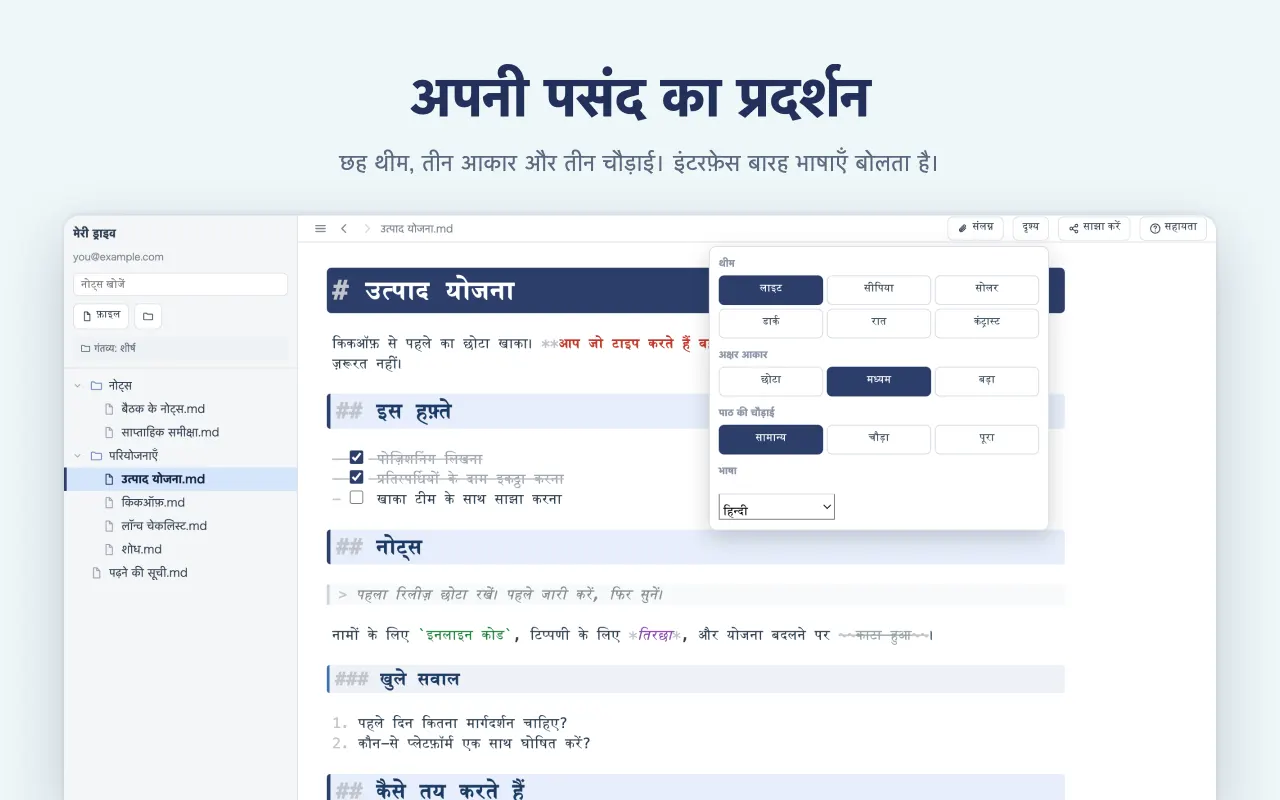
शीर्षक की पट्टी # की संख्या के साथ गहरी होती जाती है, नेस्टेड सूची हर स्तर पर रंग बदलती है, और कोड मुख्य पाठ से अलग दिखता है। चुनने के लिए 6 थीम हैं।
-
#गहरी पट्टी,##हल्की पट्टी — गहराई रंग से दिखती है - नेस्टेड बुलेट हर स्तर पर रंग बदलते हैं, इसलिए उप-कार्यों का समूह तुरंत दिखता है
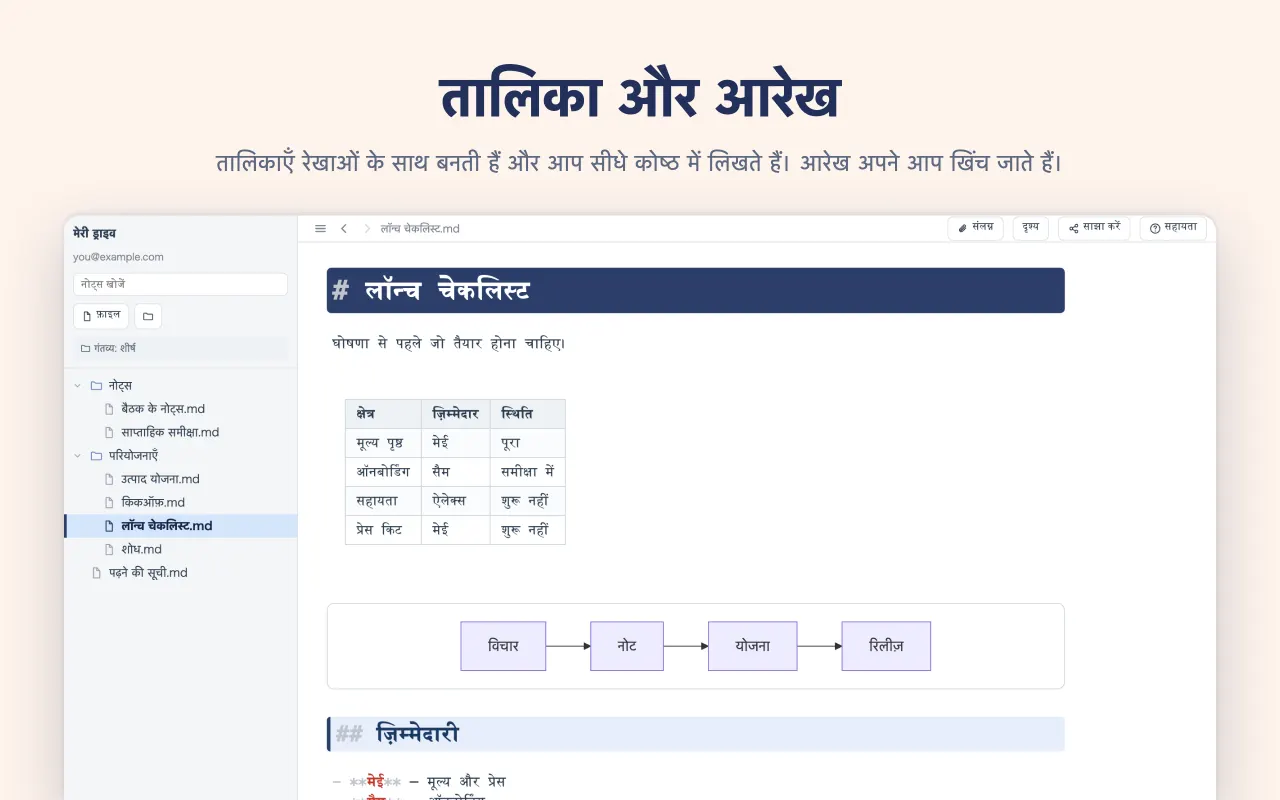
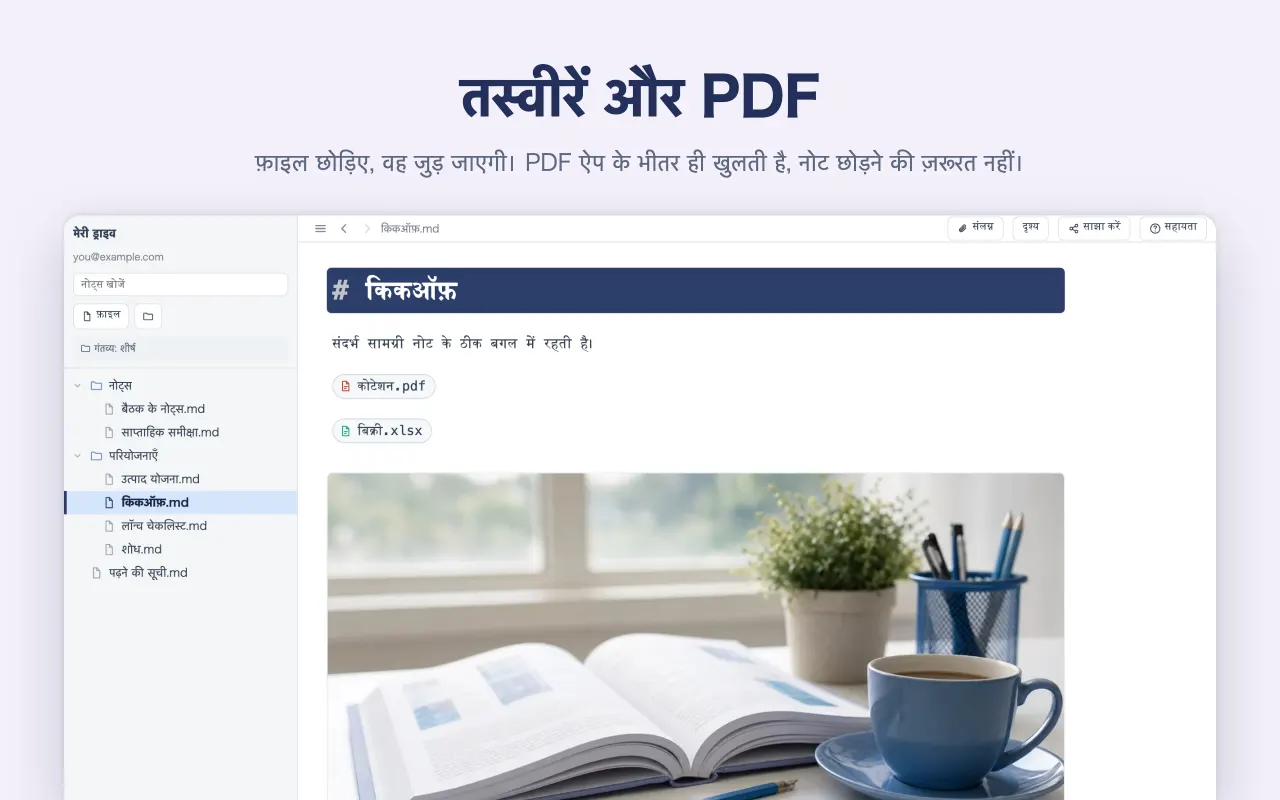
- तालिका को सीधे उसके खानों में बदलिए, और चित्र खींचकर जोड़िए
## लिखना
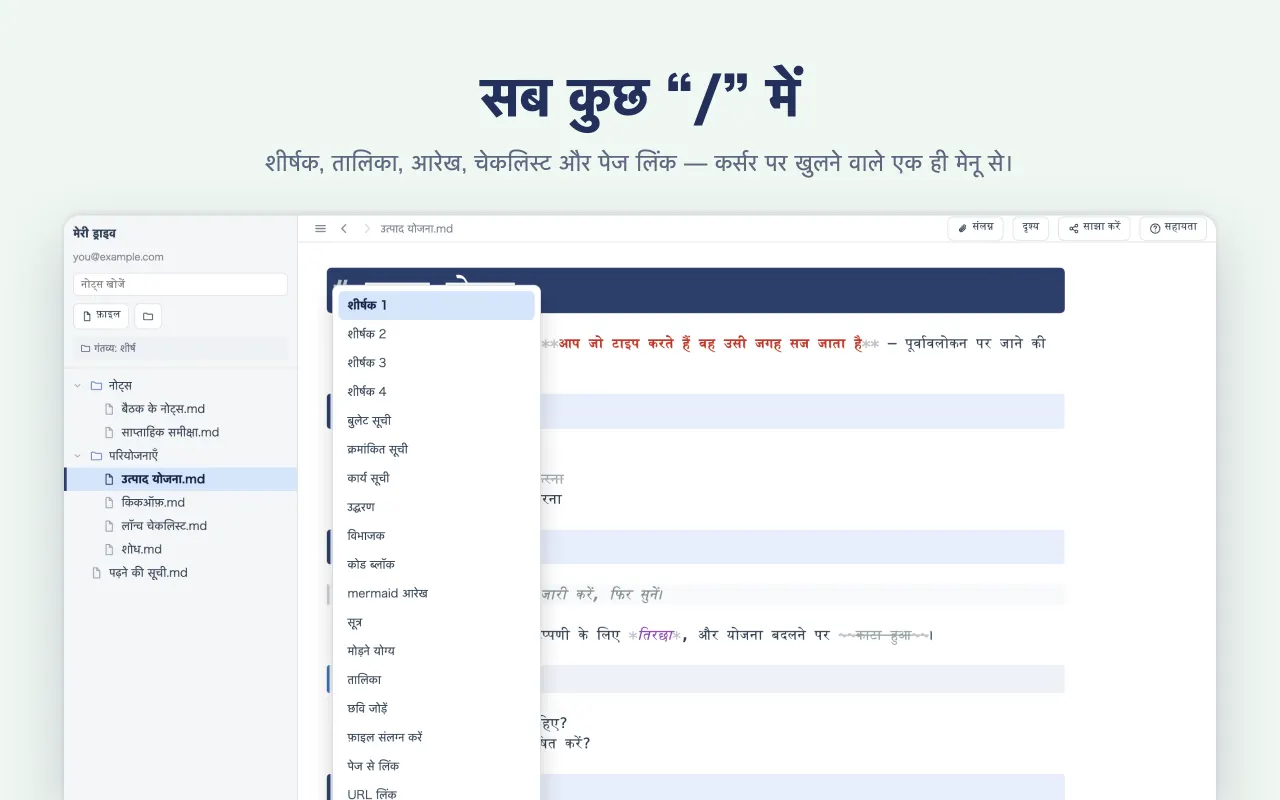
सब याद रखना ज़रूरी नहीं। “/” से चुन लीजिए।
पंक्ति की शुरुआत में / लिखिए तो सूची खुलती है: शीर्षक, बुलेट, तालिका, कोड, आरेख, सूत्र, तह होने वाले खंड और बहुत कुछ। पूरा Markdown जानना ज़रूरी नहीं, और रूप खुद ठीक करने की भी ज़रूरत नहीं।
- शीर्षक 1–4, बुलेट, क्रमांकित सूची, कार्य, उद्धरण, विभाजक रेखा
- कोड, आरेख (mermaid), सूत्र, तह होने वाले खंड, तालिका
- चित्र और फ़ाइल जोड़ना, या दूसरे पेज का लिंक — इसी सूची से
## सहेजने की जगह
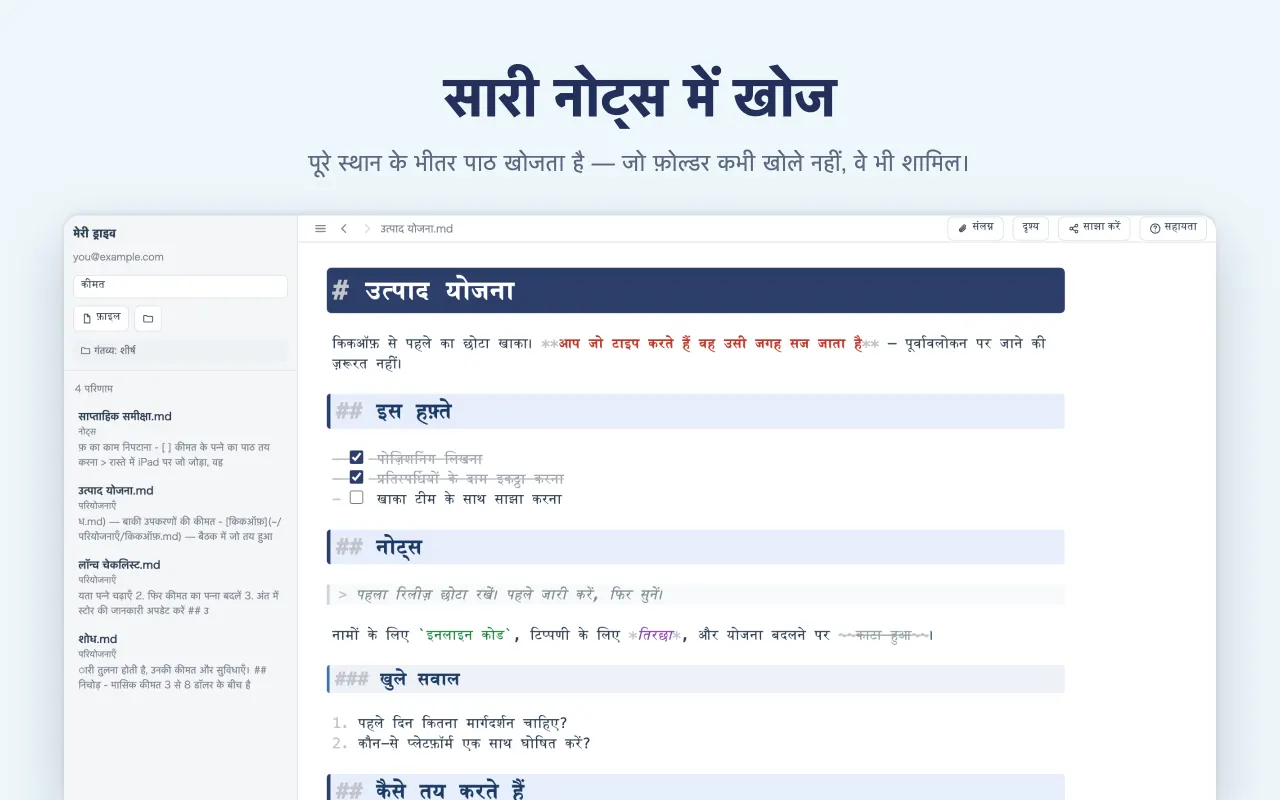
आपकी अपनी फ़ाइलें, या Google Drive।
Mac और Windows पर आप कंप्यूटर में रखी Markdown फ़ाइलें (.md) जैसी हैं वैसी ही संपादित कर सकते हैं। Google Drive से जोड़ने पर वही दस्तावेज़ किसी भी डिवाइस पर खुलता है, और फ़ाइल आपके Google Drive में सहेजी जाती है।
- Mac और Windows कंप्यूटर का फ़ोल्डर खोलते हैं — साइन इन की ज़रूरत नहीं
- iPhone और iPad ऐप के भीतर या Google Drive में सहेजते हैं; ब्राउज़र संस्करण Google Drive में
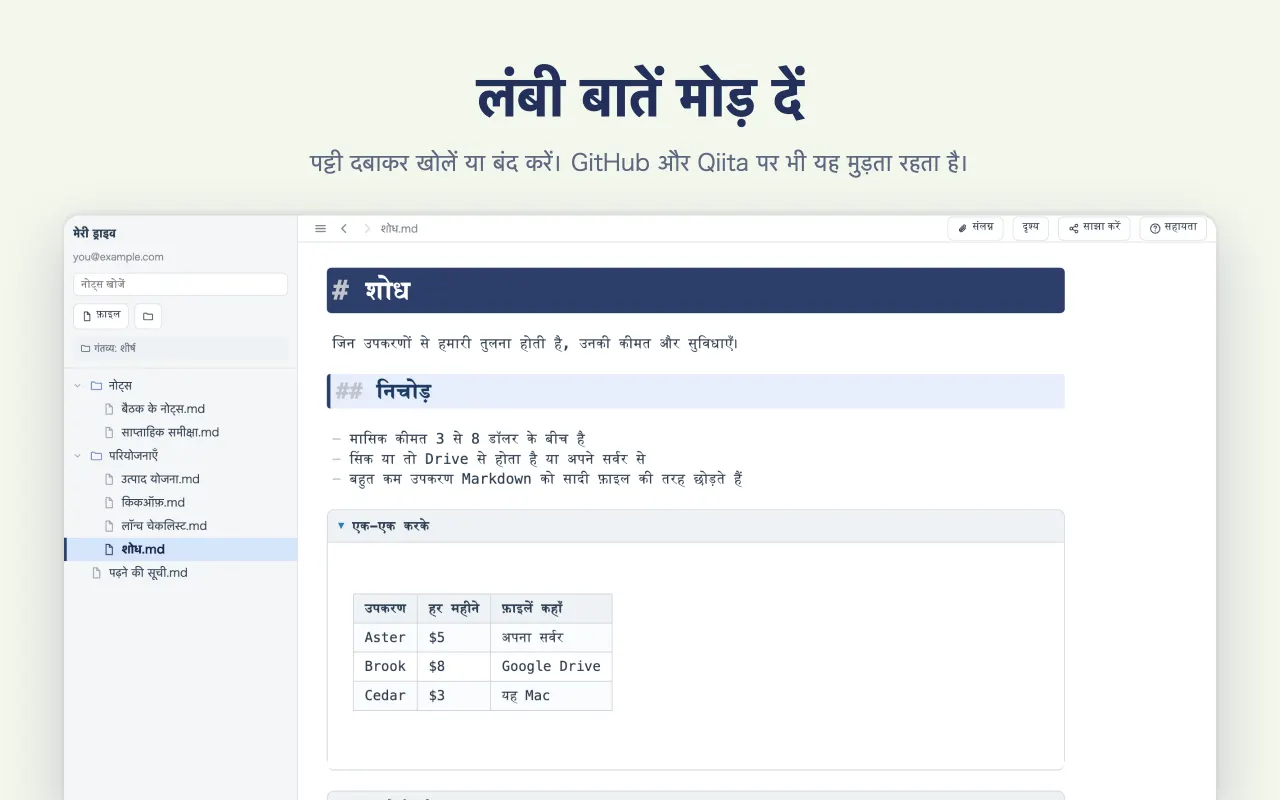
- सामग्री सादी .md है, इसलिए GitHub के README, Qiita या Zenn में जस की तस चिपक जाती है
## AI
लिखते-लिखते AI से कहें।
अपनी API कुंजी (OpenAI, Anthropic या Google Gemini) डालें और नोट छोड़े बिना AI से काम करवाएँ। जवाब डालने से पहले देखें, और एक बार में वापस लें।
- चुने हुए टेक्स्ट को सुधारें, छोटा करें, अनुवाद करें, या तालिका/आरेख बनाएँ
- पूरे नोट से मीटिंग नोट्स व टू-डू, या सारांश बनाएँ
- कुंजी इसी डिवाइस पर रहती है; शुल्क सेवा लेती है (Mac, Windows, iPad, iPhone)
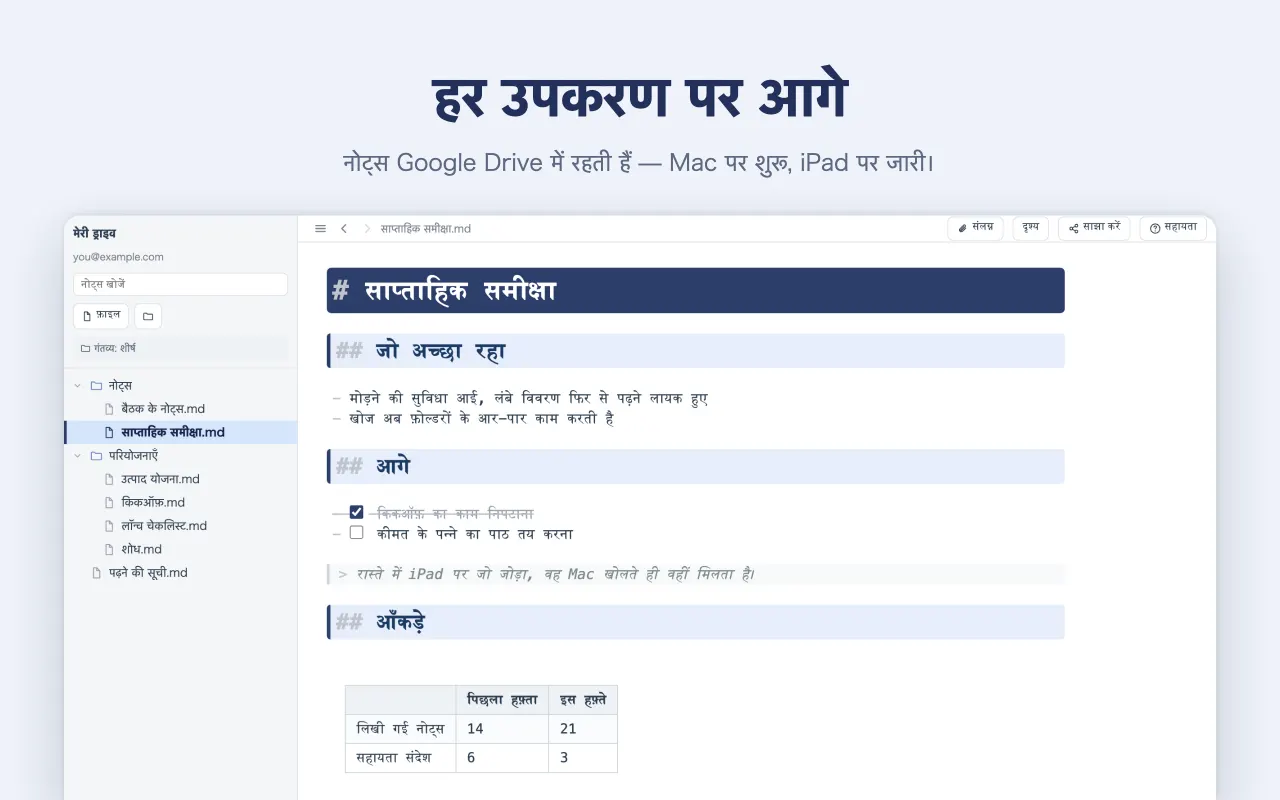
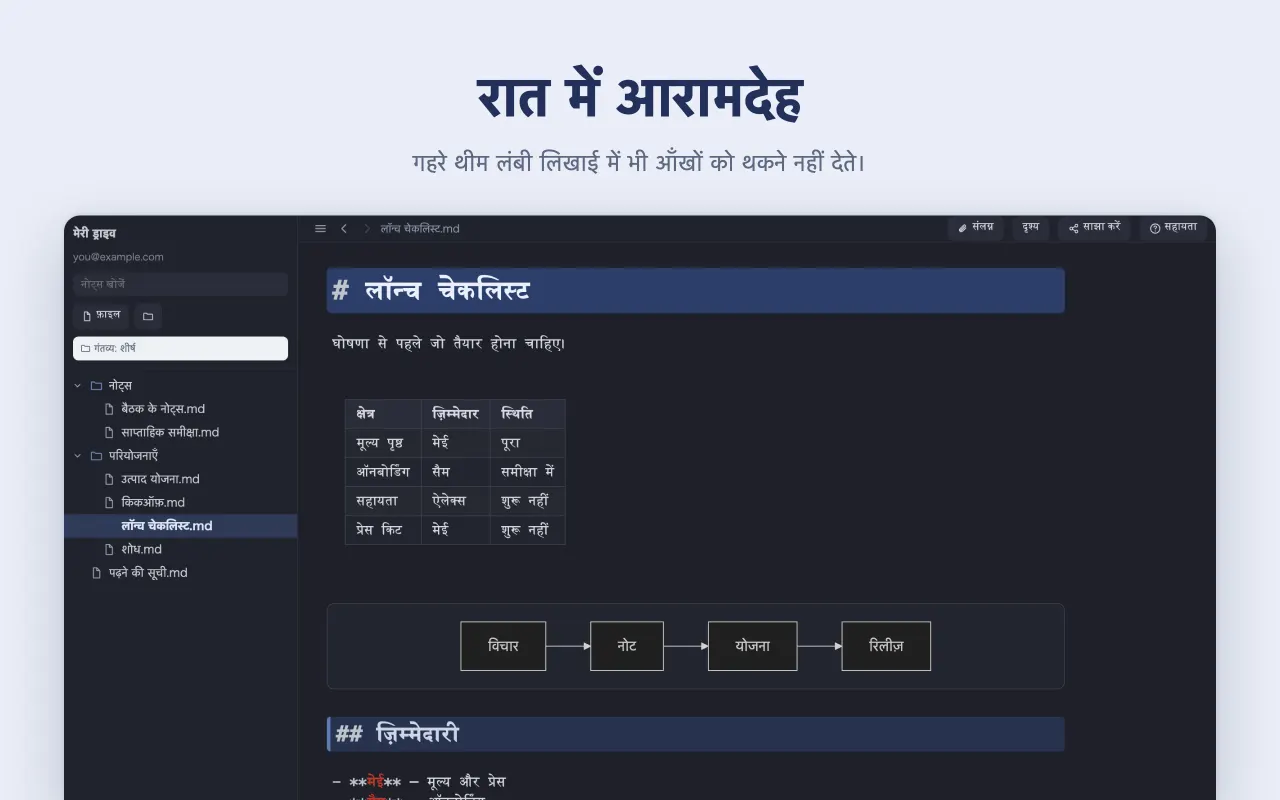
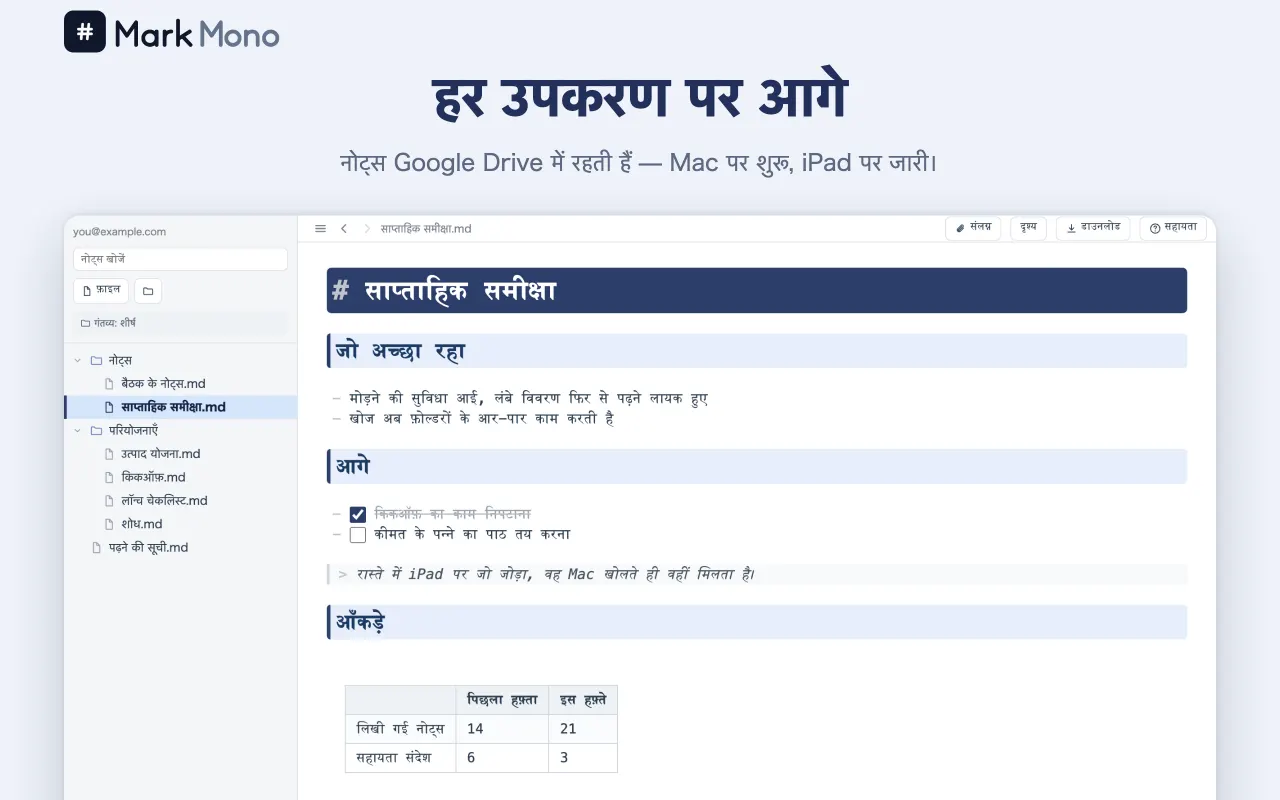
इसे चलते हुए देखें।
App Store पर दी गई वही स्क्रीन। आगे-पीछे करके लिखने का अंदाज़ और सुविधाएँ देखिए।
##अक्सर पूछे जाने वाले प्रश्न
- क्या यह सचमुच मुफ़्त है?
- जी हाँ। न कोई शुल्क, न विज्ञापन। फ़ाइलें आपके कंप्यूटर के फ़ोल्डर या आपके अपने Google Drive में रहती हैं, इसलिए हमें स्टोरेज का खर्च नहीं उठाना पड़ता — इसी वजह से यह मुफ़्त है।
- क्या Markdown जाने बिना इस्तेमाल कर सकते हैं?
- हाँ।
/दबाते ही औज़ार आ जाते हैं, तो लेखन-विधि जाने बिना भी तालिका और जाँच-सूची डल जाती है। सीखने का मन हो तो «Markdown क्या है?» में सब एक जगह है। - क्या मेरा लिखा कोई और देख सकता है?
- नहीं। Mac और Windows पर कंप्यूटर के फ़ोल्डर की फ़ाइलें उसी मशीन में रहती हैं। Google Drive में वे आपके अपने Drive में सहेजी जाती हैं, और ऐप को केवल वे फ़ाइलें छूने की अनुमति है जो उसने खुद बनाईं और जो आप “इसके साथ खोलें” से उसे सौंपते हैं — वह आपका Drive खंगाल नहीं सकता।
- क्या दूसरे ऐप में लिखा Markdown खोल सकते हैं?
- जी हाँ। Mac और Windows पर फ़ोल्डर खोलिए, तो दूसरे ऐप में लिखी
.mdभी जैसी है वैसी संपादित हो जाती है। Google Drive में यह एक-एक फ़ाइल करके होता है: Google Drive में फ़ाइल पर राइट-क्लिक करें और “इसके साथ खोलें” में MarkMono चुनें। - Mac पर लिखा नोट iPhone पर पढ़ सकते हैं?
- जी हाँ, अगर आप उसे Google Drive में रखते हैं। वही दस्तावेज़ Windows, Mac, iPad, iPhone और ब्राउज़र पर खुलता है, इसलिए रास्ते में iPhone पर दोबारा पढ़कर आगे लिख सकते हैं। कंप्यूटर के फ़ोल्डर की फ़ाइलें उसी कंप्यूटर में रहती हैं।
पहले एक पंक्ति लिखकर देखिए।
कुछ भी इंस्टॉल किए बिना, ब्राउज़र से ही आज़माइए। Google से साइन इन करते ही नोट आपके अपने Drive में बनने लगते हैं।
मुफ़्त / विज्ञापन नहीं